

haibiettuot
Member
- Tham gia ngày
- 13/12/24
- Bài viết
- 414
- Reaction score
- 0
- Điểm
- 16
1. Sử dụng tính năng đếm chữ cơ bản
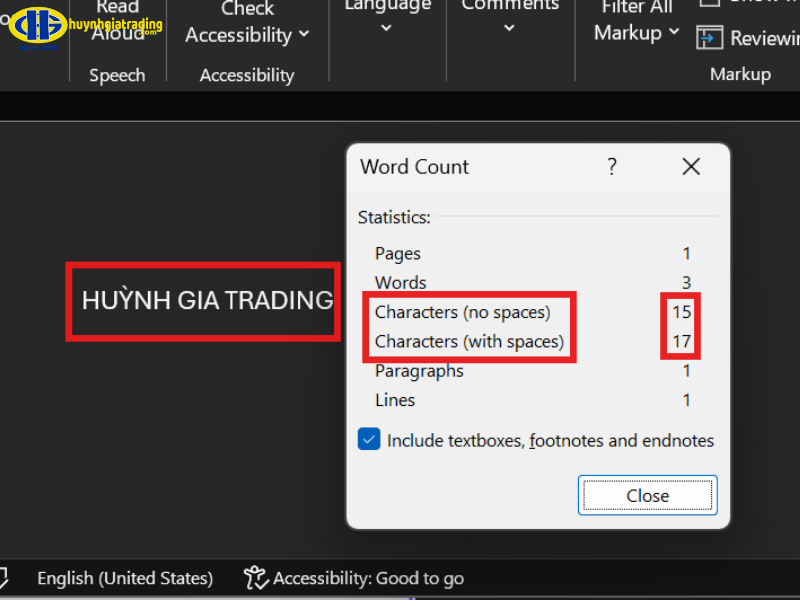
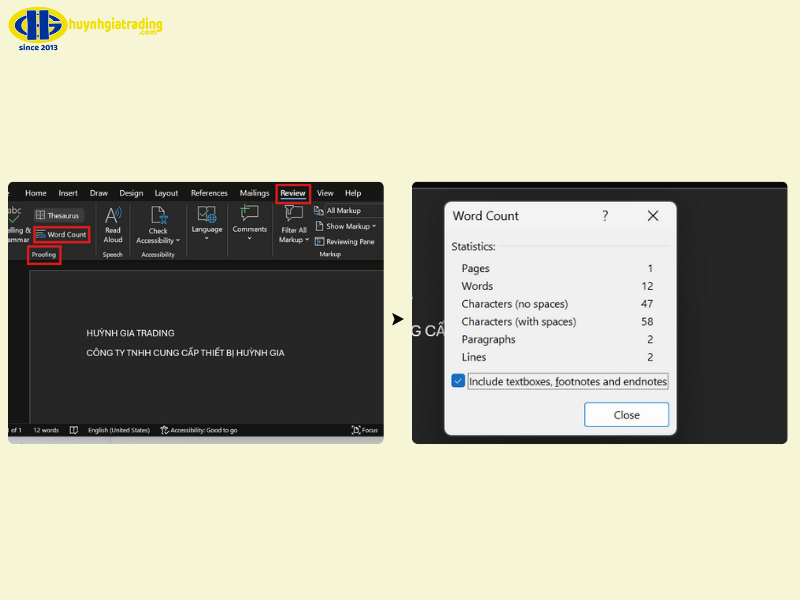
Trong Word, việc đếm chữ không còn là vấn đề phức tạp nữa. Người dùng chỉ cần nhấn vào phần “Review” trên thanh công cụ và chọn “Word Count”. Tại đây, hệ thống sẽ hiển thị số lượng từ, ký tự và cả số trang. Đây là cách đếm chữ trong Word đơn giản và nhanh chóng mà bất kỳ ai cũng có thể áp dụng.
2. Đếm chữ trong các đoạn văn cụ thể
Word cho phép người dùng chọn một đoạn văn bản và xem số từ trong phần chọn đó. Đây là lợi thế khi bạn chỉ muốn kiểm tra độ dài một phần nội dung. Cách đếm chữ trong Word theo đoạn giúp kiểm soát nội dung chi tiết, tránh vượt quá giới hạn yêu cầu của văn bản.
3. Sử dụng phím tắt để đếm chữ nhanh
Ngoài cách mở menu, người dùng có thể nhấn tổ hợp phím Ctrl + Shift + G để mở nhanh bảng Word Count. Phương pháp này rút ngắn thời gian thao tác đáng kể. Việc nắm vững cách đếm chữ trong Word bằng phím tắt sẽ giúp bạn làm việc hiệu quả hơn, đặc biệt với các tài liệu dài.
4. Theo dõi số chữ liên tục khi gõ
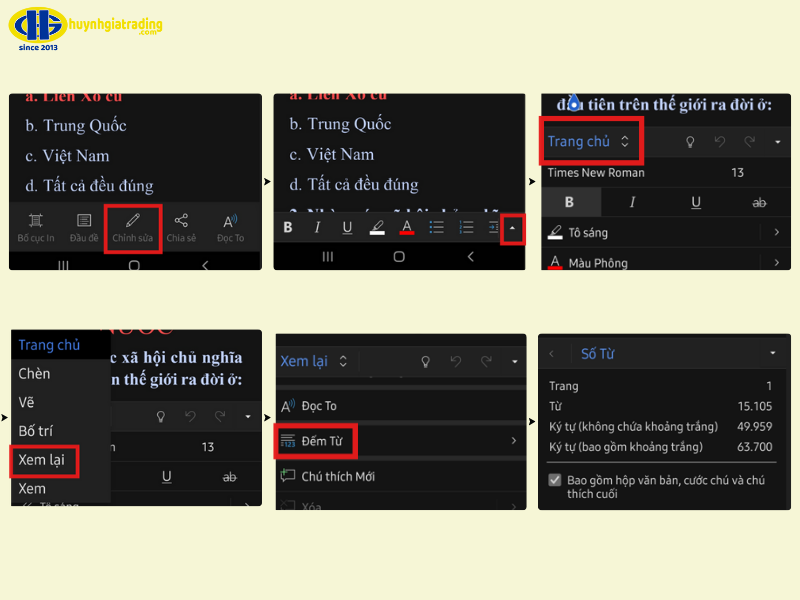
Word có chế độ hiển thị số từ trực tiếp ở thanh trạng thái dưới cùng. Khi soạn thảo, bạn có thể quan sát số chữ thay đổi tức thì. Cách đếm chữ trong Word này giúp bạn chủ động điều chỉnh nội dung mà không cần mở bảng tính số từ nhiều lần.
Kết luận
Như vậy, việc biết cách đếm chữ trong word không hề phức tạp nếu bạn nắm được các thao tác cơ bản. Từ việc đếm chữ toàn văn bản, đếm trong đoạn, sử dụng phím tắt đến theo dõi trực tiếp, tất cả đều giúp kiểm soát nội dung dễ dàng. Áp dụng những phương pháp này, bạn sẽ tiết kiệm thời gian và nâng cao hiệu quả soạn thảo. Hãy luyện tập thường xuyên để thành thạo mọi cách đếm chữ trong Word.
Xem thêm thông tin khác tại: Huỳnh Gia Trading
Trong Word, việc đếm chữ không còn là vấn đề phức tạp nữa. Người dùng chỉ cần nhấn vào phần “Review” trên thanh công cụ và chọn “Word Count”. Tại đây, hệ thống sẽ hiển thị số lượng từ, ký tự và cả số trang. Đây là cách đếm chữ trong Word đơn giản và nhanh chóng mà bất kỳ ai cũng có thể áp dụng.
2. Đếm chữ trong các đoạn văn cụ thể
Word cho phép người dùng chọn một đoạn văn bản và xem số từ trong phần chọn đó. Đây là lợi thế khi bạn chỉ muốn kiểm tra độ dài một phần nội dung. Cách đếm chữ trong Word theo đoạn giúp kiểm soát nội dung chi tiết, tránh vượt quá giới hạn yêu cầu của văn bản.
3. Sử dụng phím tắt để đếm chữ nhanh
Ngoài cách mở menu, người dùng có thể nhấn tổ hợp phím Ctrl + Shift + G để mở nhanh bảng Word Count. Phương pháp này rút ngắn thời gian thao tác đáng kể. Việc nắm vững cách đếm chữ trong Word bằng phím tắt sẽ giúp bạn làm việc hiệu quả hơn, đặc biệt với các tài liệu dài.
4. Theo dõi số chữ liên tục khi gõ
Word có chế độ hiển thị số từ trực tiếp ở thanh trạng thái dưới cùng. Khi soạn thảo, bạn có thể quan sát số chữ thay đổi tức thì. Cách đếm chữ trong Word này giúp bạn chủ động điều chỉnh nội dung mà không cần mở bảng tính số từ nhiều lần.
Kết luận
Như vậy, việc biết cách đếm chữ trong word không hề phức tạp nếu bạn nắm được các thao tác cơ bản. Từ việc đếm chữ toàn văn bản, đếm trong đoạn, sử dụng phím tắt đến theo dõi trực tiếp, tất cả đều giúp kiểm soát nội dung dễ dàng. Áp dụng những phương pháp này, bạn sẽ tiết kiệm thời gian và nâng cao hiệu quả soạn thảo. Hãy luyện tập thường xuyên để thành thạo mọi cách đếm chữ trong Word.
Xem thêm thông tin khác tại: Huỳnh Gia Trading
Chủ đề cùng chuyên mục


