

haibiettuot
Member
- Tham gia ngày
- 13/12/24
- Bài viết
- 414
- Reaction score
- 0
- Điểm
- 16
1. Hiểu rõ về liên kết trong Word
Liên kết trong Word giúp kết nối nội dung giữa các phần trong cùng một văn bản hoặc với trang web bên ngoài. Biết cách gắn link trong Word sẽ giúp người soạn thảo tối ưu hóa trải nghiệm người đọc. Liên kết cũng giúp văn bản trở nên chuyên nghiệp, dễ theo dõi và trực quan hơn. Đây là kỹ năng cần thiết cho cả học tập và công việc.
Liên kết trong Word giúp kết nối nội dung giữa các phần trong cùng một văn bản hoặc với trang web bên ngoài. Biết cách gắn link trong Word sẽ giúp người soạn thảo tối ưu hóa trải nghiệm người đọc. Liên kết cũng giúp văn bản trở nên chuyên nghiệp, dễ theo dõi và trực quan hơn. Đây là kỹ năng cần thiết cho cả học tập và công việc.
2. Hướng dẫn cách gắn link vào Word nhanh chóng
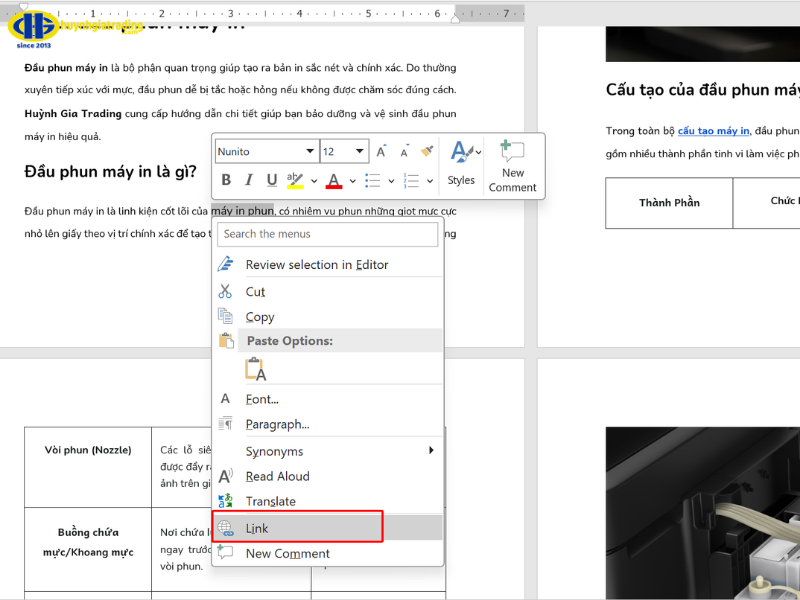
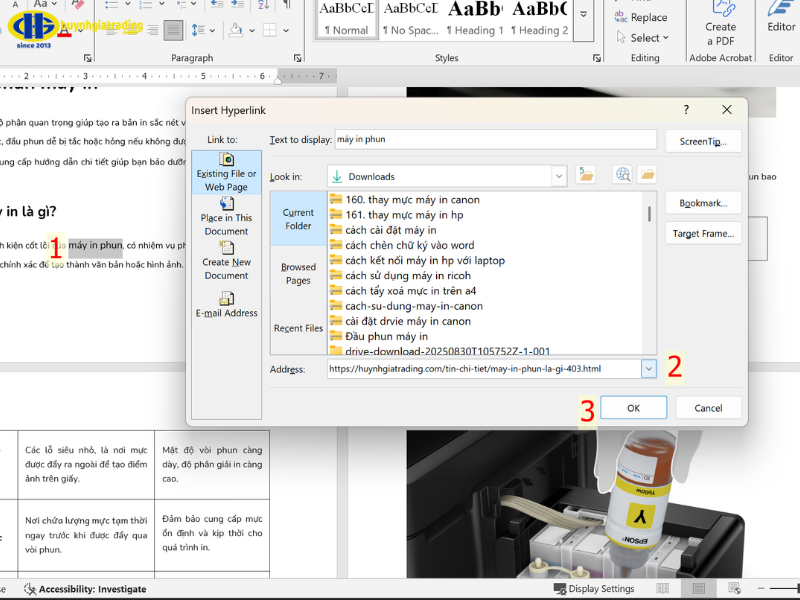
Để gắn link, bạn bôi đen đoạn chữ muốn chèn liên kết. Nhấn chuột phải và chọn “Hyperlink” hoặc sử dụng tổ hợp phím Ctrl + K. Nhập địa chỉ liên kết cần chèn vào ô URL và nhấn OK. Chỉ với vài thao tác đơn giản, bạn đã hoàn tất cách gắn link trong Word và có thể áp dụng ngay.
Để gắn link, bạn bôi đen đoạn chữ muốn chèn liên kết. Nhấn chuột phải và chọn “Hyperlink” hoặc sử dụng tổ hợp phím Ctrl + K. Nhập địa chỉ liên kết cần chèn vào ô URL và nhấn OK. Chỉ với vài thao tác đơn giản, bạn đã hoàn tất cách gắn link trong Word và có thể áp dụng ngay.
3. Cách chỉnh sửa và xóa liên kết
Nếu muốn thay đổi link, nhấn chuột phải vào liên kết và chọn “Edit Hyperlink”. Khi không còn cần liên kết, chọn “Remove Hyperlink” để xóa nhanh chóng. Kiểm tra và quản lý liên kết giúp văn bản gọn gàng, dễ đọc và chuyên nghiệp hơn. Biết cách gắn link vào Word sẽ giúp bạn linh hoạt trong quá trình soạn thảo.
Nếu muốn thay đổi link, nhấn chuột phải vào liên kết và chọn “Edit Hyperlink”. Khi không còn cần liên kết, chọn “Remove Hyperlink” để xóa nhanh chóng. Kiểm tra và quản lý liên kết giúp văn bản gọn gàng, dễ đọc và chuyên nghiệp hơn. Biết cách gắn link vào Word sẽ giúp bạn linh hoạt trong quá trình soạn thảo.

4. Mẹo sử dụng liên kết hiệu quả
Bạn có thể gắn link vào hình ảnh hoặc nút trong Word để tăng tính trực quan cho văn bản. Liên kết cũng có thể dẫn đến các phần khác trong cùng tài liệu, giúp người đọc dễ theo dõi. Khi nắm vững cách gắn link trong Word, bạn sẽ soạn thảo nhanh chóng và chuyên nghiệp hơn. Đây là kỹ năng nhỏ nhưng rất hữu ích trong công việc hàng ngày.
Kết luận
Việc biết cách gắn link vào word giúp văn bản trực quan và dễ tiếp cận hơn với người đọc. Liên kết không chỉ giúp tiết kiệm thời gian mà còn làm nội dung trở nên chuyên nghiệp. Quản lý liên kết tốt còn giúp văn bản gọn gàng, dễ đọc và đẹp mắt. Do đó, việc luyện tập thường xuyên kỹ năng này là rất cần thiết.
Xem thêm thông tin khác tại: Huỳnh Gia Trading
Bạn có thể gắn link vào hình ảnh hoặc nút trong Word để tăng tính trực quan cho văn bản. Liên kết cũng có thể dẫn đến các phần khác trong cùng tài liệu, giúp người đọc dễ theo dõi. Khi nắm vững cách gắn link trong Word, bạn sẽ soạn thảo nhanh chóng và chuyên nghiệp hơn. Đây là kỹ năng nhỏ nhưng rất hữu ích trong công việc hàng ngày.
Kết luận
Việc biết cách gắn link vào word giúp văn bản trực quan và dễ tiếp cận hơn với người đọc. Liên kết không chỉ giúp tiết kiệm thời gian mà còn làm nội dung trở nên chuyên nghiệp. Quản lý liên kết tốt còn giúp văn bản gọn gàng, dễ đọc và đẹp mắt. Do đó, việc luyện tập thường xuyên kỹ năng này là rất cần thiết.
Xem thêm thông tin khác tại: Huỳnh Gia Trading
Chủ đề cùng chuyên mục


