

haibiettuot
Member
- Tham gia ngày
- 13/12/24
- Bài viết
- 414
- Reaction score
- 0
- Điểm
- 16
Giới thiệu
Trong Microsoft Word 2010, việc xoay trang ngang cho một tài liệu giúp trình bày các hình ảnh, bảng biểu hoặc đồ thị lớn một cách rõ ràng và dễ đọc hơn. Thay vì chỉ thay đổi hướng trang cho một trang duy nhất, có lúc bạn sẽ cần xoay cả tài liệu sang ngang. Bài viết này sẽ hướng dẫn bạn cách xoay trang ngang trong Word 2010 cho cả tài liệu chỉ với vài bước đơn giản.
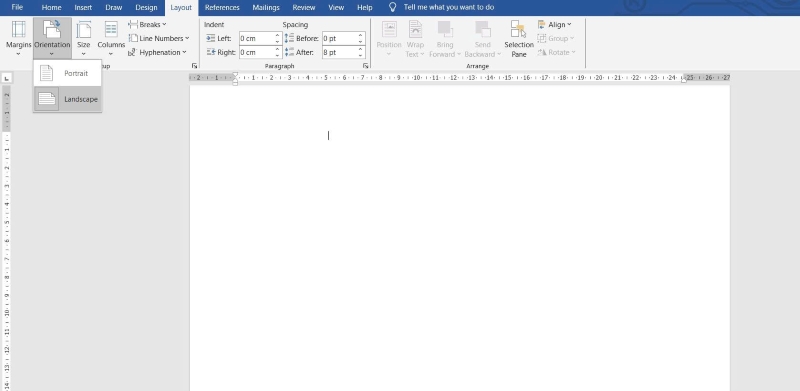
Cách xoay trang ngang trong Word 2010 cho cả tài liệu
Việc xoay cả tài liệu trong Word 2010 có thể được thực hiện rất dễ dàng mà không cần thay đổi mỗi trang một cách thủ công. Bạn có thể thực hiện theo các bước sau:
Bước 1: Mở tài liệu Word 2010
Đầu tiên, mở tài liệu bạn muốn xoay sang ngang. Nếu tài liệu chưa được mở, hãy khởi động Word và mở tài liệu từ file cần chỉnh sửa.
Bước 2: Chọn tab Page Layout (Bố cục trang)
Trên thanh công cụ, chọn tab Page Layout để truy cập các công cụ liên quan đến việc thay đổi cấu trúc trang của tài liệu.
Bước 3: Mở hộp thoại Page Setup (Cài đặt trang)
Trong nhóm Page Setup, bạn sẽ thấy một biểu tượng nhỏ ở góc dưới bên phải. Click vào biểu tượng này để mở hộp thoại Page Setup.
Bước 4: Thay đổi Orientation (Hướng trang)
Trong hộp thoại Page Setup, tìm mục Orientation và chọn Landscape (Ngang). Điều này sẽ thay đổi tất cả các trang trong tài liệu sang hướng ngang.
Bước 5: Áp dụng cho toàn bộ tài liệu
Đảm bảo rằng bạn đã chọn Whole document (Toàn bộ tài liệu) trong phần Apply to (Áp dụng cho). Sau khi hoàn tất, nhấn OK. Toàn bộ tài liệu sẽ được thay đổi sang hướng ngang.

Lưu ý khi xoay toàn bộ tài liệu sang ngang
- Lưu ý về bố cục: Việc xoay toàn bộ tài liệu sang ngang có thể ảnh hưởng đến bố cục của các phần văn bản. Hãy kiểm tra lại tài liệu sau khi thay đổi hướng để đảm bảo mọi thứ vẫn đúng vị trí.
- Kiểm tra trang in: Khi in tài liệu, nếu tài liệu có các trang ngang, hãy chắc chắn rằng máy in của bạn hỗ trợ in trang ngang. Bạn có thể xem trước bản in để đảm bảo mọi thứ được căn chỉnh chính xác.
- Sử dụng chế độ xem phù hợp: Nếu bạn cần xem tài liệu dưới dạng trang dọc và ngang, có thể thay đổi chế độ xem từ Print Layout (Bố cục in) sang Web Layout để dễ dàng theo dõi các thay đổi.
Kết luận
Việc cách xoay ngang 1 trang giấy trong word 2010 cho cả tài liệu giúp bạn dễ dàng thay đổi định dạng tài liệu mà không làm ảnh hưởng đến nội dung của các trang. Với vài bước đơn giản, bạn có thể xoay toàn bộ tài liệu sang ngang để phù hợp với các yêu cầu trình bày, đặc biệt là khi làm việc với hình ảnh hoặc bảng biểu lớn. Hy vọng bài viết này đã giúp bạn nắm vững cách sử dụng tính năng này trong Word 2010 một cách hiệu quả.
Xem thêm thông tin khác: https://huynhgiatrading.com/
Chủ đề cùng chuyên mục


