

haibiettuot
Member
- Tham gia ngày
- 13/12/24
- Bài viết
- 414
- Reaction score
- 0
- Điểm
- 16
Giới thiệu
Khi bạn tải tài liệu Word từ internet, từ email, hoặc từ các nguồn khác, một số lỗi về font chữ có thể xảy ra khiến văn bản trở nên khó đọc hoặc mất tính thẩm mỹ. Việc không có sẵn font chữ trên hệ thống hoặc sự không tương thích giữa các phần mềm là những nguyên nhân chính gây ra lỗi này. Trong bài viết này, chúng tôi sẽ chỉ bạn cách sửa lỗi font chữ trong Word khi tải về, giúp bạn khôi phục lại tài liệu đúng chuẩn và dễ đọc nhất.
Nguyên nhân gây lỗi font chữ khi tải tài liệu Word về
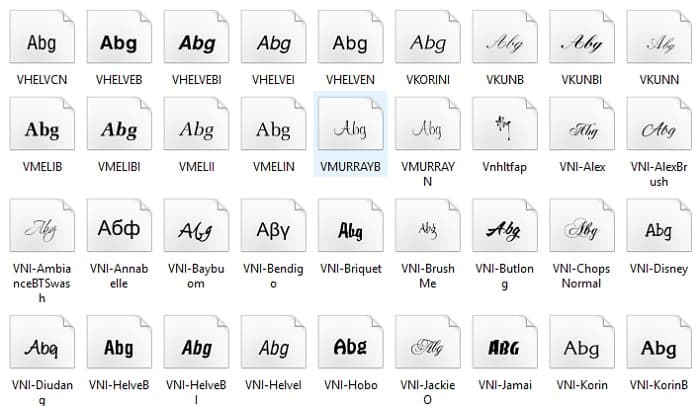
Trước khi bắt đầu sửa lỗi, bạn cần hiểu rõ những nguyên nhân có thể gây ra lỗi font chữ trong tài liệu Word:
- Font chữ không có trên máy tính của bạn: Khi tài liệu được tạo ra trên một máy tính có font chữ đặc biệt mà máy tính của bạn không có, Word sẽ thay thế bằng font mặc định, dẫn đến việc hiển thị không chính xác.
- Dữ liệu bị mất trong quá trình chuyển đổi định dạng: Khi bạn nhận tài liệu từ PDF, tài liệu Word có thể mất đi font chữ gốc nếu không được chuyển đổi chính xác.
- Font chữ bị hỏng hoặc không tương thích: Một số font chữ khi tải về từ các nguồn không đáng tin cậy có thể bị nhiễm lỗi hoặc không tương thích với hệ điều hành của bạn.
Cách sửa lỗi font chữ trong Word khi tải về
Dưới đây là một số cách đơn giản và hiệu quả để khắc phục lỗi font chữ trong Word.
Cách 1: Cài đặt font chữ thiếu trên máy tính
Nếu bạn gặp phải lỗi font chữ vì thiếu font trên hệ thống của mình, việc cài đặt lại font chữ sẽ giúp khắc phục vấn đề này.
Bước 1: Xác định font chữ bị thiếu. Khi chọn văn bản bị lỗi, bạn sẽ thấy tên font chữ bị thay thế trong phần Font trên thanh công cụ.
Bước 2: Tìm kiếm và tải font chữ thiếu từ các nguồn uy tín trên internet. Các trang web như Google Fonts hoặc DaFont cung cấp nhiều font chữ miễn phí.
Bước 3: Sau khi tải font, nhấp đúp vào file font và chọn Install (Cài đặt). Font chữ sẽ được cài vào hệ thống của bạn.
Bước 4: Mở lại tài liệu Word và kiểm tra xem font chữ đã hiển thị đúng chưa.
Cách 1: Cài đặt font chữ thiếu trên máy tính
Nếu bạn gặp phải lỗi font chữ vì thiếu font trên hệ thống của mình, việc cài đặt lại font chữ sẽ giúp khắc phục vấn đề này.
Bước 1: Xác định font chữ bị thiếu. Khi chọn văn bản bị lỗi, bạn sẽ thấy tên font chữ bị thay thế trong phần Font trên thanh công cụ.
Bước 2: Tìm kiếm và tải font chữ thiếu từ các nguồn uy tín trên internet. Các trang web như Google Fonts hoặc DaFont cung cấp nhiều font chữ miễn phí.
Bước 3: Sau khi tải font, nhấp đúp vào file font và chọn Install (Cài đặt). Font chữ sẽ được cài vào hệ thống của bạn.
Bước 4: Mở lại tài liệu Word và kiểm tra xem font chữ đã hiển thị đúng chưa.

Cách 2: Sử dụng tính năng "Clear Formatting"
Một cách khác để khôi phục font chữ chính xác là sử dụng tính năng Clear Formatting trong Word.
Bước 1: Chọn toàn bộ văn bản cần sửa lỗi font chữ.
Bước 2: Vào tab Home, trong nhóm Font, chọn Clear Formatting. Điều này sẽ loại bỏ mọi định dạng cũ, bao gồm cả lỗi font chữ.
Bước 3: Sau khi xóa định dạng, bạn có thể chọn lại font chữ mong muốn cho văn bản của mình.
Cách 3: Thay đổi font chữ thủ công
Nếu tài liệu không thể tự động nhận diện font chữ bạn cần, bạn có thể thay đổi font thủ công cho toàn bộ văn bản.
Bước 1: Chọn toàn bộ văn bản hoặc phần văn bản bị lỗi font.
Bước 2: Vào tab Home, trong phần Font, chọn font chữ bạn muốn thay thế cho phần văn bản bị lỗi.
Bước 3: Điều chỉnh các thuộc tính như kích thước, kiểu chữ, màu sắc để văn bản trông đồng nhất và dễ đọc hơn.
Một cách khác để khôi phục font chữ chính xác là sử dụng tính năng Clear Formatting trong Word.
Bước 1: Chọn toàn bộ văn bản cần sửa lỗi font chữ.
Bước 2: Vào tab Home, trong nhóm Font, chọn Clear Formatting. Điều này sẽ loại bỏ mọi định dạng cũ, bao gồm cả lỗi font chữ.
Bước 3: Sau khi xóa định dạng, bạn có thể chọn lại font chữ mong muốn cho văn bản của mình.
Cách 3: Thay đổi font chữ thủ công
Nếu tài liệu không thể tự động nhận diện font chữ bạn cần, bạn có thể thay đổi font thủ công cho toàn bộ văn bản.
Bước 1: Chọn toàn bộ văn bản hoặc phần văn bản bị lỗi font.
Bước 2: Vào tab Home, trong phần Font, chọn font chữ bạn muốn thay thế cho phần văn bản bị lỗi.
Bước 3: Điều chỉnh các thuộc tính như kích thước, kiểu chữ, màu sắc để văn bản trông đồng nhất và dễ đọc hơn.
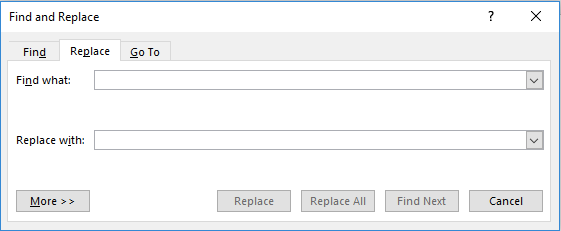
Cách 4: Nhúng font vào tài liệu Word
Nếu bạn muốn tránh gặp phải lỗi font chữ khi chia sẻ tài liệu, một phương pháp hiệu quả là nhúng font vào tài liệu Word. Điều này giúp giữ nguyên định dạng khi mở tài liệu trên các máy tính khác.
Bước 1: Vào tab File → Options (Tùy chọn).
Bước 2: Trong cửa sổ Word Options, chọn Save.
Bước 3: Trong mục Preserve fidelity when sharing this document, đánh dấu chọn Embed fonts in the file.
Bước 4: Lưu tài liệu. Khi người khác mở tài liệu của bạn, các font chữ sẽ được giữ nguyên, tránh việc bị lỗi font.
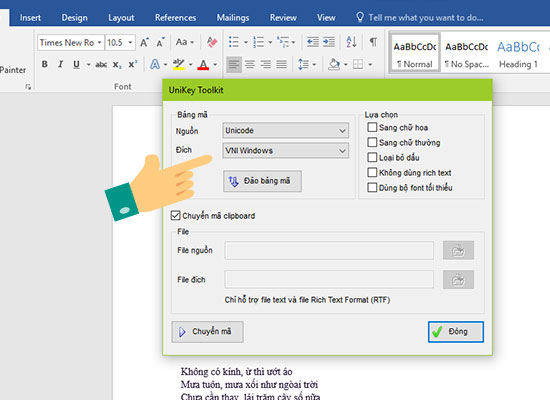
Cách phòng tránh lỗi font chữ khi tải về tài liệu Word
Để tránh gặp phải lỗi font chữ khi tải về tài liệu, bạn có thể áp dụng một số phương pháp phòng ngừa như sau:
- Cài đặt font chữ phổ biến: Việc cài đặt các font chữ phổ biến như Arial, Times New Roman, hoặc Calibri trên máy tính sẽ giúp bạn mở tài liệu mà không gặp phải lỗi font.
- Sử dụng PDF khi chia sẻ tài liệu: Nếu bạn không muốn người nhận gặp lỗi font chữ, hãy chuyển tài liệu Word sang định dạng PDF trước khi chia sẻ. PDF giữ nguyên định dạng và font chữ mà không gặp phải sự cố tương thích.
- Kiểm tra font chữ khi tải tài liệu: Trước khi mở hoặc chỉnh sửa tài liệu tải về từ internet, hãy kiểm tra xem font chữ có phù hợp với máy tính của bạn hay không. Nếu không, bạn có thể cài đặt font trước khi mở tài liệu.
Kết luận
Việc sửa lỗi font chữ trong Word khi tải về là một vấn đề phổ biến, nhưng bạn hoàn toàn có thể khắc phục được bằng các phương pháp như cài đặt font chữ thiếu, sử dụng tính năng Clear Formatting, hoặc nhúng font vào tài liệu khi lưu. Những cách này sẽ giúp tài liệu của bạn luôn hiển thị đúng font chữ và tránh tình trạng mất mát dữ liệu khi chia sẻ. Hy vọng bài viết này đã cung cấp cho bạn những giải pháp hữu ích để xử lý lỗi font chữ trong Word một cách nhanh chóng và hiệu quả.
Xem chi tiết tại: https://huynhgiatrading.com/tin-chi-tiet/cach-sua-loi-font-chu-trong-word-khi-tai-ve-358.html
Xem thêm thông tin khác: https://huynhgiatrading.com/
Xem chi tiết tại: https://huynhgiatrading.com/tin-chi-tiet/cach-sua-loi-font-chu-trong-word-khi-tai-ve-358.html
Xem thêm thông tin khác: https://huynhgiatrading.com/
Chủ đề cùng chuyên mục


