

haibiettuot
Member
- Tham gia ngày
- 13/12/24
- Bài viết
- 414
- Reaction score
- 0
- Điểm
- 16
Google Photos là một dịch vụ lưu trữ ảnh và video nổi tiếng giúp người dùng dễ dàng lưu trữ và chia sẻ hình ảnh của mình. Tuy nhiên, đôi khi bạn muốn tải ảnh từ Google Photos về điện thoại của mình để sử dụng offline hoặc chia sẻ nhanh chóng. Trong bài viết này, chúng tôi sẽ hướng dẫn bạn cách tải ảnh từ Google Photos về điện thoại iPhone và Android một cách dễ dàng và hiệu quả.
Trước tiên, bạn cần chắc chắn rằng ứng dụng Google Photos đã được cài đặt trên điện thoại của mình và bạn đã đăng nhập vào tài khoản Google của mình. Đây là bước đầu tiên để bạn có thể tải ảnh từ Google Photos về điện thoại.
Sau khi đăng nhập, Google Photos sẽ tự động đồng bộ các ảnh và video từ các thiết bị khác của bạn và bạn có thể truy cập chúng mọi lúc.
Sau khi đăng nhập thành công vào tài khoản Google Photos, bạn sẽ thấy tất cả các bức ảnh đã được đồng bộ hóa với tài khoản của mình. Để chọn các bức ảnh muốn tải về, bạn có thể làm theo các bước đơn giản sau:
Google Photos còn hỗ trợ tính năng tìm kiếm thông minh giúp bạn tìm ảnh nhanh chóng bằng cách sử dụng từ khóa như "du lịch", "gia đình", "bãi biển" hoặc tìm ảnh theo khuôn mặt.
Khi bạn đã chọn được các bức ảnh mà mình muốn tải về, việc tải ảnh rất đơn giản. Dưới đây là các bước chi tiết để tải ảnh về điện thoại Android và iPhone.
Sau khi tải về, ảnh sẽ tự động được lưu vào Album hoặc Thư viện Ảnh trên điện thoại của bạn. Bạn có thể dễ dàng truy cập và xem ảnh bất kỳ lúc nào.
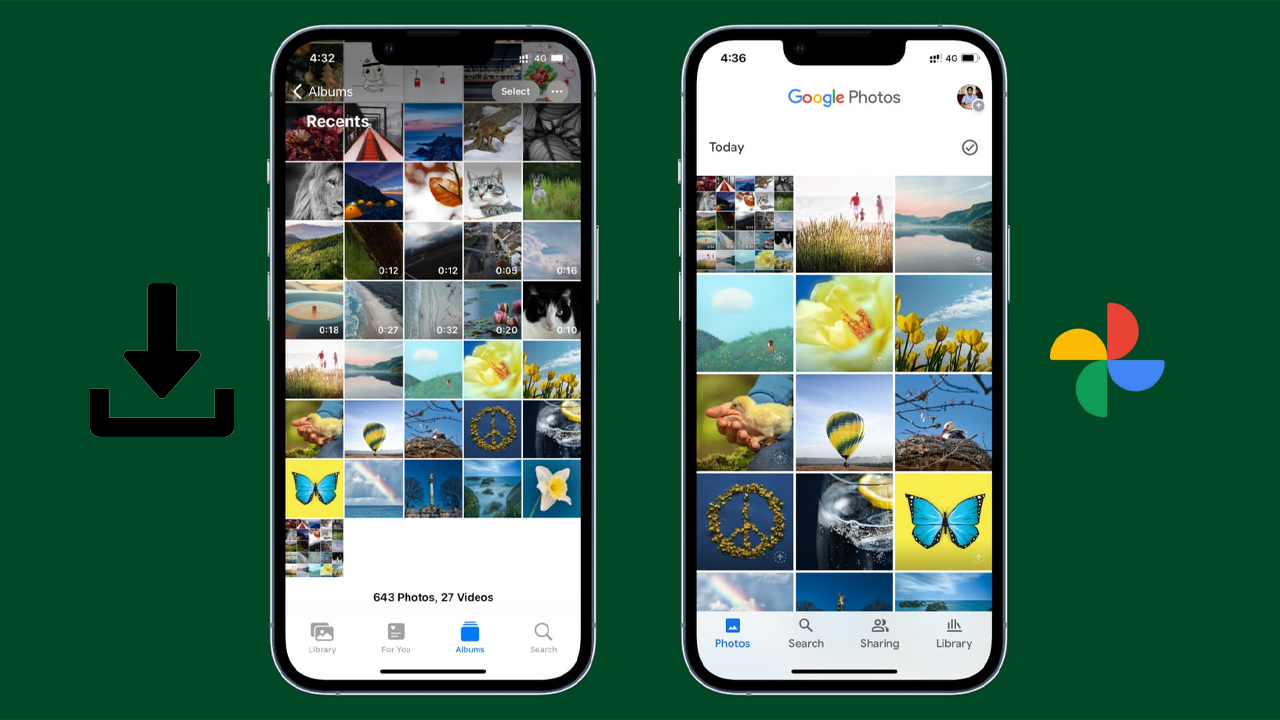
Sau khi tải ảnh từ Google Photos về điện thoại, bạn cần kiểm tra ảnh trong thư viện ảnh của mình để đảm bảo rằng ảnh đã được lưu thành công. Để làm điều này:
Nếu bạn muốn tải nhiều ảnh từ Google Photos về điện thoại cùng lúc thay vì chỉ một bức ảnh, Google Photos cũng hỗ trợ tính năng này. Cách thực hiện như sau:
Ngoài việc tải ảnh về điện thoại, bạn cũng có thể tải ảnh từ Google Photos về máy tính để sao lưu hoặc lưu trữ lâu dài. Để làm điều này, bạn có thể thực hiện theo các bước sau:
Việc tải ảnh từ Google Photos về điện thoại Android và iPhone mang lại nhiều lợi ích, bao gồm:
Khi tải ảnh từ Google Photos về điện thoại hoặc máy tính, một trong những điều quan trọng là bảo vệ ảnh khỏi mất mát hoặc hư hỏng. Dưới đây là một số cách để bảo vệ ảnh của bạn:
Việc tải ảnh từ Google Photos về điện thoại Android và iPhone rất đơn giản và dễ dàng thực hiện. Bạn chỉ cần vài bước để tải ảnh về và sử dụng chúng ngay cả khi không có kết nối internet. Việc tải ảnh từ Google Photos không chỉ giúp bạn tiết kiệm thời gian mà còn giúp bạn bảo vệ và chia sẻ ảnh dễ dàng.
Ngoài ra, khi bạn cần sao lưu hoặc lưu trữ ảnh lâu dài, bạn có thể thực hiện cách tải ảnh từ Google Photo về máy để bảo vệ ảnh an toàn và tránh mất mát dữ liệu. Với tính năng này, bạn có thể quản lý bộ sưu tập ảnh của mình một cách hiệu quả.
Nếu bạn đang tìm kiếm các sản phẩm hỗ trợ việc sao lưu và lưu trữ dữ liệu, hãy tham khảo các sản phẩm chất lượng từ Huỳnh Gia Trading – đơn vị cung cấp các thiết bị và phụ kiện máy tính đáng tin cậy giúp bạn bảo vệ và quản lý dữ liệu một cách an toàn.
Bước 1: Cài đặt và đăng nhập vào Google Photos
Trước tiên, bạn cần chắc chắn rằng ứng dụng Google Photos đã được cài đặt trên điện thoại của mình và bạn đã đăng nhập vào tài khoản Google của mình. Đây là bước đầu tiên để bạn có thể tải ảnh từ Google Photos về điện thoại.
Cài đặt Google Photos trên điện thoại
- Trên Android:
- Mở Google Play Store trên điện thoại của bạn.
- Tìm kiếm "Google Photos" và nhấn vào Cài đặt.
- Sau khi cài đặt, mở ứng dụng và đăng nhập vào tài khoản Google của bạn. Đảm bảo rằng bạn đăng nhập vào tài khoản Google đã sử dụng để sao lưu ảnh lên Google Photos.
- Trên iPhone:
- Mở App Store trên điện thoại của bạn.
- Tìm kiếm "Google Photos" và tải về ứng dụng.
- Sau khi cài đặt, mở ứng dụng và đăng nhập vào tài khoản Google của bạn.
Sau khi đăng nhập, Google Photos sẽ tự động đồng bộ các ảnh và video từ các thiết bị khác của bạn và bạn có thể truy cập chúng mọi lúc.
Bước 2: Tìm ảnh bạn muốn tải về điện thoại
Sau khi đăng nhập thành công vào tài khoản Google Photos, bạn sẽ thấy tất cả các bức ảnh đã được đồng bộ hóa với tài khoản của mình. Để chọn các bức ảnh muốn tải về, bạn có thể làm theo các bước đơn giản sau:
- Mở ứng dụng Google Photos trên điện thoại của bạn.
- Duyệt qua các album hoặc sử dụng tính năng tìm kiếm để tìm ảnh theo ngày tháng, album hoặc từ khóa.
- Chạm vào ảnh bạn muốn tải về để mở ảnh chi tiết.
Google Photos còn hỗ trợ tính năng tìm kiếm thông minh giúp bạn tìm ảnh nhanh chóng bằng cách sử dụng từ khóa như "du lịch", "gia đình", "bãi biển" hoặc tìm ảnh theo khuôn mặt.
Bước 3: Tải ảnh từ Google Photos về điện thoại Android và iPhone
Khi bạn đã chọn được các bức ảnh mà mình muốn tải về, việc tải ảnh rất đơn giản. Dưới đây là các bước chi tiết để tải ảnh về điện thoại Android và iPhone.
Trên điện thoại Android
- Mở ảnh mà bạn muốn tải về.
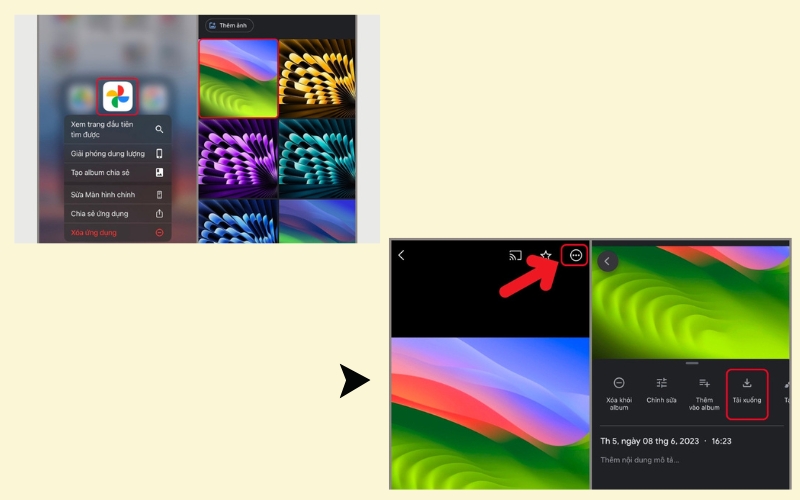
- Nhấn vào biểu tượng ba chấm ở góc trên bên phải của màn hình (hoặc biểu tượng tải xuống nếu ứng dụng của bạn có).
- Chọn "Tải về" hoặc "Lưu vào thiết bị". Sau khi chọn, ảnh sẽ được tự động tải về và lưu vào thư viện ảnh của điện thoại Android của bạn.
Trên điện thoại iPhone
- Mở ảnh bạn muốn tải về trong ứng dụng Google Photos.
- Chạm vào biểu tượng ba chấm ở góc trên bên phải của màn hình.
- Chọn "Tải về" hoặc "Lưu vào thiết bị". Ảnh sẽ được lưu vào thư viện ảnh của iPhone của bạn.
Sau khi tải về, ảnh sẽ tự động được lưu vào Album hoặc Thư viện Ảnh trên điện thoại của bạn. Bạn có thể dễ dàng truy cập và xem ảnh bất kỳ lúc nào.
Bước 4: Kiểm tra ảnh đã tải về trên điện thoại
Sau khi tải ảnh từ Google Photos về điện thoại, bạn cần kiểm tra ảnh trong thư viện ảnh của mình để đảm bảo rằng ảnh đã được lưu thành công. Để làm điều này:
- Mở ứng dụng Ảnh trên điện thoại của bạn (hoặc Gallery trên Android).
- Kiểm tra trong Album hoặc Thư viện Ảnh của điện thoại.
- Nếu ảnh không xuất hiện ngay lập tức, thử mở lại ứng dụng ảnh hoặc kiểm tra trong thư mục Tải về trên điện thoại.
Cách tải nhiều ảnh từ Google Photos về điện thoại
Nếu bạn muốn tải nhiều ảnh từ Google Photos về điện thoại cùng lúc thay vì chỉ một bức ảnh, Google Photos cũng hỗ trợ tính năng này. Cách thực hiện như sau:
- Mở ứng dụng Google Photos.
- Chạm và giữ vào một ảnh để bắt đầu chọn ảnh.
- Tiếp tục chọn các ảnh khác bạn muốn tải về.
- Sau khi đã chọn đủ ảnh, nhấn vào biểu tượng ba chấm ở góc trên bên phải và chọn "Tải về".
- Các ảnh đã chọn sẽ được tải về và lưu vào điện thoại của bạn.
Cách tải ảnh từ Google Photos về máy tính
Ngoài việc tải ảnh về điện thoại, bạn cũng có thể tải ảnh từ Google Photos về máy tính để sao lưu hoặc lưu trữ lâu dài. Để làm điều này, bạn có thể thực hiện theo các bước sau:
- Truy cập vào photos.google.com trên trình duyệt máy tính của bạn.
- Đăng nhập vào tài khoản Google của bạn.
- Chọn ảnh hoặc album bạn muốn tải về.
- Nhấn vào biểu tượng ba chấm ở góc trên bên phải và chọn "Tải xuống". Các ảnh sẽ được tải về máy tính của bạn dưới dạng tệp ZIP.
- Sau khi tải về, bạn có thể giải nén tệp ZIP để truy cập và lưu ảnh trên máy tính của mình.
Lợi ích khi tải ảnh từ Google Photos về điện thoại và máy tính
Việc tải ảnh từ Google Photos về điện thoại Android và iPhone mang lại nhiều lợi ích, bao gồm:
- Xem ảnh ngoại tuyến: Sau khi tải ảnh về, bạn có thể xem ảnh mà không cần kết nối internet, rất tiện lợi khi bạn đi du lịch hoặc ở những nơi không có Wi-Fi.
- Chia sẻ ảnh dễ dàng: Việc có ảnh trực tiếp trong thư viện ảnh giúp bạn chia sẻ ảnh qua các ứng dụng nhắn tin hoặc mạng xã hội mà không cần phải tải lại ảnh từ Google Photos.
- Lưu trữ lâu dài: Tải ảnh về giúp bạn bảo vệ ảnh khỏi mất mát khi có sự cố với tài khoản Google của bạn. Ngoài ra, bạn có thể sao lưu ảnh để đảm bảo không mất dữ liệu quan trọng.
Cách bảo vệ ảnh sau khi tải về
Khi tải ảnh từ Google Photos về điện thoại hoặc máy tính, một trong những điều quan trọng là bảo vệ ảnh khỏi mất mát hoặc hư hỏng. Dưới đây là một số cách để bảo vệ ảnh của bạn:
- Sao lưu ảnh lên các dịch vụ đám mây khác: Dù Google Photos rất tiện lợi, nhưng bạn vẫn nên sao lưu ảnh lên các dịch vụ đám mây khác như Dropbox, OneDrive, hoặc iCloud để bảo vệ ảnh của mình khỏi mất mát.
- Sao lưu ảnh trên ổ cứng ngoài: Lưu trữ ảnh vào ổ cứng ngoài là một cách tuyệt vời để đảm bảo rằng ảnh không bị mất nếu có sự cố với tài khoản Google của bạn.
Kết luận
Việc tải ảnh từ Google Photos về điện thoại Android và iPhone rất đơn giản và dễ dàng thực hiện. Bạn chỉ cần vài bước để tải ảnh về và sử dụng chúng ngay cả khi không có kết nối internet. Việc tải ảnh từ Google Photos không chỉ giúp bạn tiết kiệm thời gian mà còn giúp bạn bảo vệ và chia sẻ ảnh dễ dàng.
Ngoài ra, khi bạn cần sao lưu hoặc lưu trữ ảnh lâu dài, bạn có thể thực hiện cách tải ảnh từ Google Photo về máy để bảo vệ ảnh an toàn và tránh mất mát dữ liệu. Với tính năng này, bạn có thể quản lý bộ sưu tập ảnh của mình một cách hiệu quả.
Nếu bạn đang tìm kiếm các sản phẩm hỗ trợ việc sao lưu và lưu trữ dữ liệu, hãy tham khảo các sản phẩm chất lượng từ Huỳnh Gia Trading – đơn vị cung cấp các thiết bị và phụ kiện máy tính đáng tin cậy giúp bạn bảo vệ và quản lý dữ liệu một cách an toàn.
Chủ đề cùng chuyên mục

.jpg?resize=95%2C71.25&quality=100&strip=all)


