

haibiettuot
Member
- Tham gia ngày
- 13/12/24
- Bài viết
- 414
- Reaction score
- 0
- Điểm
- 16
Máy chiếu là thiết bị không thể thiếu trong các cuộc họp, buổi thuyết trình hay giảng dạy, giúp chia sẻ thông tin một cách trực quan và dễ hiểu. Tuy nhiên, để việc sử dụng máy chiếu hiệu quả, bạn cần biết cách kết nối máy chiếu và laptop một cách chính xác và nhanh chóng. Trong bài viết này, chúng tôi sẽ cung cấp hướng dẫn chi tiết về cách kết nối máy chiếu và laptop qua các phương pháp phổ biến nhất, giúp bạn có những buổi thuyết trình thành công.
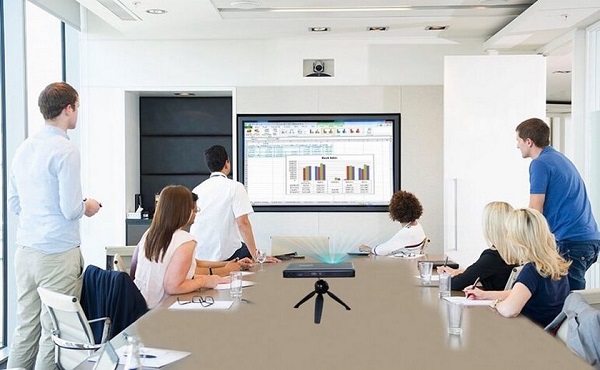
Việc kết nối máy chiếu và laptop mang lại rất nhiều tiện ích, đặc biệt trong môi trường làm việc chuyên nghiệp hoặc lớp học. Máy chiếu giúp bạn truyền tải nội dung từ laptop lên màn hình lớn, dễ dàng chia sẻ thông tin với nhiều người cùng lúc. Điều này không chỉ tiết kiệm không gian mà còn giúp người tham gia dễ dàng theo dõi bài thuyết trình.
Khi kết nối thành công, bạn có thể chiếu mọi nội dung từ laptop, như hình ảnh, video, các bài thuyết trình, và thậm chí là các tài liệu văn phòng, lên màn hình của máy chiếu. Nhờ đó, bạn có thể tạo một không gian học tập và làm việc chuyên nghiệp hơn.
Để kết nối máy chiếu và laptop, bạn cần lựa chọn phương pháp kết nối phù hợp với loại máy chiếu và laptop mà mình sử dụng. Dưới đây là các cách kết nối phổ biến:
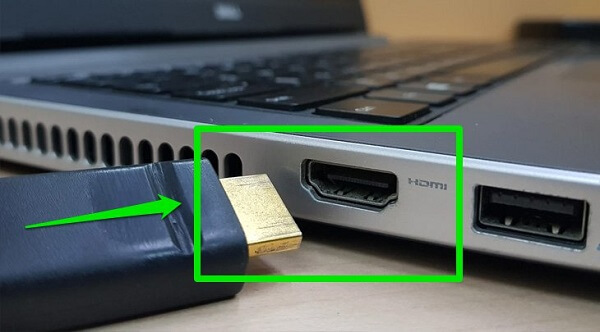
Cổng HDMI là phương pháp kết nối hiện đại và được sử dụng phổ biến nhất hiện nay. Cổng HDMI hỗ trợ cả hình ảnh và âm thanh chất lượng cao, giúp bạn có trải nghiệm tuyệt vời trong việc chiếu màn hình laptop lên máy chiếu.
Các bước kết nối qua HDMI:
Cổng VGA là một phương pháp kết nối cũ nhưng vẫn được sử dụng trong nhiều máy chiếu và laptop. Tuy nhiên, cổng VGA chỉ hỗ trợ truyền tải hình ảnh và không hỗ trợ âm thanh, vì vậy bạn sẽ cần kết nối âm thanh riêng nếu muốn phát âm thanh từ máy chiếu.
Các bước kết nối qua VGA:
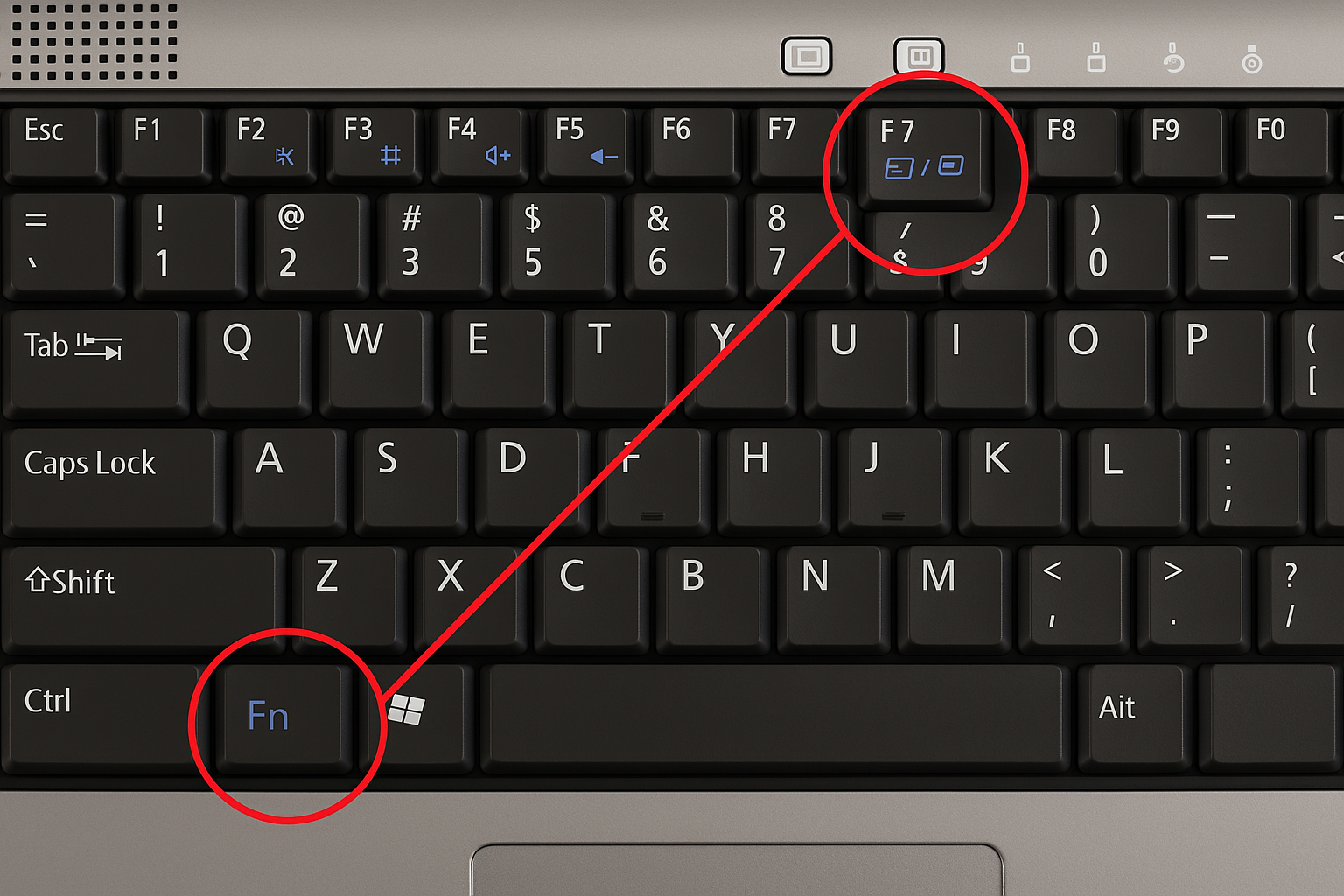
Kết nối không dây giữa máy chiếu và laptop giúp bạn loại bỏ sự vướng víu của dây cáp, tạo không gian làm việc gọn gàng và tiện lợi hơn. Tuy nhiên, phương pháp này yêu cầu máy chiếu và laptop đều phải hỗ trợ kết nối không dây.
Các bước kết nối qua Wi-Fi:
Sau khi kết nối máy chiếu và laptop thành công, bạn sẽ cần lựa chọn chế độ hiển thị để chiếu màn hình laptop lên máy chiếu. Dưới đây là các bước đơn giản để thực hiện việc này:
Để chọn chế độ hiển thị, bạn chỉ cần nhấn tổ hợp phím Windows + P (đối với Windows) hoặc vào phần Display Settings (Cài đặt màn hình) trên macOS. Bạn sẽ có các lựa chọn như:
Để có chất lượng hình ảnh sắc nét trên máy chiếu, bạn cần điều chỉnh độ phân giải của laptop sao cho phù hợp với máy chiếu. Vào phần Display Settings trên laptop và chọn độ phân giải phù hợp. Nếu máy chiếu hỗ trợ độ phân giải Full HD (1920x1080) hoặc 4K, hãy chọn các cài đặt tương ứng để có hình ảnh sắc nét.
Khi sử dụng cổng HDMI, âm thanh sẽ được truyền qua máy chiếu. Tuy nhiên, nếu bạn sử dụng cổng VGA, bạn sẽ cần sử dụng dây cáp âm thanh riêng để phát âm thanh từ laptop tới máy chiếu. Hãy đảm bảo âm thanh được truyền tải đúng cách, đặc biệt nếu bạn đang sử dụng máy chiếu để trình chiếu video hoặc âm thanh.
Kết nối máy chiếu và laptop là một kỹ năng quan trọng trong môi trường công sở, lớp học hay trong các sự kiện cần chia sẻ thông tin. Dù bạn sử dụng cổng HDMI, VGA hay kết nối không dây, các bước kết nối và chọn chế độ hiển thị rất đơn giản. Việc hiểu và áp dụng đúng cách sẽ giúp bạn có một buổi thuyết trình, cuộc họp hay xem phim thú vị và hiệu quả.
Nếu bạn cần hỗ trợ về thiết bị máy chiếu chất lượng cao, hãy liên hệ với Huỳnh Gia Trading, nơi cung cấp các giải pháp máy chiếu chuyên nghiệp và các thiết bị điện tử hỗ trợ công việc của bạn. Chúng tôi cam kết cung cấp sản phẩm và dịch vụ tốt nhất để giúp bạn có những trải nghiệm tuyệt vời.
Lý Do Nên Kết Nối Máy Chiếu Và Laptop
Việc kết nối máy chiếu và laptop mang lại rất nhiều tiện ích, đặc biệt trong môi trường làm việc chuyên nghiệp hoặc lớp học. Máy chiếu giúp bạn truyền tải nội dung từ laptop lên màn hình lớn, dễ dàng chia sẻ thông tin với nhiều người cùng lúc. Điều này không chỉ tiết kiệm không gian mà còn giúp người tham gia dễ dàng theo dõi bài thuyết trình.
Khi kết nối thành công, bạn có thể chiếu mọi nội dung từ laptop, như hình ảnh, video, các bài thuyết trình, và thậm chí là các tài liệu văn phòng, lên màn hình của máy chiếu. Nhờ đó, bạn có thể tạo một không gian học tập và làm việc chuyên nghiệp hơn.
Các Phương Pháp Kết Nối Máy Chiếu Và Laptop
Để kết nối máy chiếu và laptop, bạn cần lựa chọn phương pháp kết nối phù hợp với loại máy chiếu và laptop mà mình sử dụng. Dưới đây là các cách kết nối phổ biến:
1. Kết Nối Qua Cổng HDMI
Cổng HDMI là phương pháp kết nối hiện đại và được sử dụng phổ biến nhất hiện nay. Cổng HDMI hỗ trợ cả hình ảnh và âm thanh chất lượng cao, giúp bạn có trải nghiệm tuyệt vời trong việc chiếu màn hình laptop lên máy chiếu.
Các bước kết nối qua HDMI:
- Cắm một đầu dây HDMI vào laptop và đầu còn lại vào máy chiếu.
- Sau khi kết nối, bạn cần chọn chế độ hiển thị trên laptop. Để làm điều này, nhấn tổ hợp phím Windows + P để mở menu hiển thị. Bạn có thể chọn chế độ "Chỉ Máy Chiếu" hoặc "Nhân Đôi Màn Hình" để chia sẻ màn hình laptop với máy chiếu.
- Nếu laptop không tự nhận dạng máy chiếu, bạn có thể vào phần cài đặt màn hình và chọn "Kết nối máy chiếu" để thiết lập.
2. Kết Nối Qua Cổng VGA
Cổng VGA là một phương pháp kết nối cũ nhưng vẫn được sử dụng trong nhiều máy chiếu và laptop. Tuy nhiên, cổng VGA chỉ hỗ trợ truyền tải hình ảnh và không hỗ trợ âm thanh, vì vậy bạn sẽ cần kết nối âm thanh riêng nếu muốn phát âm thanh từ máy chiếu.
Các bước kết nối qua VGA:
- Cắm một đầu dây VGA vào laptop và đầu còn lại vào máy chiếu.
- Sau khi kết nối xong, chọn chế độ hiển thị tương tự như kết nối qua HDMI bằng cách nhấn Windows + P.
- Nếu cần, hãy kết nối thêm dây cáp âm thanh từ laptop đến máy chiếu để phát âm thanh.
3. Kết Nối Qua Wi-Fi (Không Dây)
Kết nối không dây giữa máy chiếu và laptop giúp bạn loại bỏ sự vướng víu của dây cáp, tạo không gian làm việc gọn gàng và tiện lợi hơn. Tuy nhiên, phương pháp này yêu cầu máy chiếu và laptop đều phải hỗ trợ kết nối không dây.
Các bước kết nối qua Wi-Fi:
- Đảm bảo rằng máy chiếu và laptop đều kết nối vào cùng một mạng Wi-Fi.
- Trên laptop, bạn có thể sử dụng tính năng Miracast (cho Windows) hoặc AirPlay (cho macOS) để chiếu màn hình lên máy chiếu.
- Sau khi kết nối, bạn có thể chọn chế độ hiển thị trên laptop và bắt đầu chia sẻ màn hình.
Cách Chiếu Màn Hình Laptop Lên Máy Chiếu
Sau khi kết nối máy chiếu và laptop thành công, bạn sẽ cần lựa chọn chế độ hiển thị để chiếu màn hình laptop lên máy chiếu. Dưới đây là các bước đơn giản để thực hiện việc này:
1. Chọn Chế Độ Hiển Thị Trên Laptop
Để chọn chế độ hiển thị, bạn chỉ cần nhấn tổ hợp phím Windows + P (đối với Windows) hoặc vào phần Display Settings (Cài đặt màn hình) trên macOS. Bạn sẽ có các lựa chọn như:
- Chỉ Máy Chiếu: Màn hình laptop sẽ không hiển thị, chỉ có máy chiếu hiển thị nội dung.
- Nhân Đôi Màn Hình: Màn hình laptop và máy chiếu sẽ hiển thị giống nhau.
- Kéo Dài Màn Hình: Mở rộng màn hình của laptop ra máy chiếu, tạo thành một màn hình lớn hơn.
2. Điều Chỉnh Độ Phân Giải Màn Hình
Để có chất lượng hình ảnh sắc nét trên máy chiếu, bạn cần điều chỉnh độ phân giải của laptop sao cho phù hợp với máy chiếu. Vào phần Display Settings trên laptop và chọn độ phân giải phù hợp. Nếu máy chiếu hỗ trợ độ phân giải Full HD (1920x1080) hoặc 4K, hãy chọn các cài đặt tương ứng để có hình ảnh sắc nét.
3. Kiểm Tra Âm Thanh
Khi sử dụng cổng HDMI, âm thanh sẽ được truyền qua máy chiếu. Tuy nhiên, nếu bạn sử dụng cổng VGA, bạn sẽ cần sử dụng dây cáp âm thanh riêng để phát âm thanh từ laptop tới máy chiếu. Hãy đảm bảo âm thanh được truyền tải đúng cách, đặc biệt nếu bạn đang sử dụng máy chiếu để trình chiếu video hoặc âm thanh.
Những Lưu Ý Khi Kết Nối Máy Chiếu Và Laptop
- Kiểm tra kết nối trước khi bắt đầu: Trước khi thuyết trình hoặc chia sẻ nội dung, hãy chắc chắn rằng kết nối giữa máy chiếu và laptop hoạt động ổn định.
- Đảm bảo nguồn điện cho máy chiếu: Máy chiếu cần có đủ nguồn điện để hoạt động suốt buổi thuyết trình hoặc xem phim. Hãy kiểm tra và đảm bảo rằng máy chiếu được cắm vào ổ điện và có đủ pin nếu sử dụng máy chiếu không dây.
- Chỉnh sửa độ phân giải: Nếu hình ảnh bị mờ hoặc không đúng tỷ lệ, bạn có thể điều chỉnh độ phân giải của laptop sao cho phù hợp với máy chiếu.
- Chọn đúng chế độ hiển thị: Hãy chắc chắn rằng bạn đã chọn chế độ hiển thị phù hợp với mục đích sử dụng (chỉ chiếu trên máy chiếu, nhân đôi màn hình hay kéo dài màn hình).
Kết Luận
Kết nối máy chiếu và laptop là một kỹ năng quan trọng trong môi trường công sở, lớp học hay trong các sự kiện cần chia sẻ thông tin. Dù bạn sử dụng cổng HDMI, VGA hay kết nối không dây, các bước kết nối và chọn chế độ hiển thị rất đơn giản. Việc hiểu và áp dụng đúng cách sẽ giúp bạn có một buổi thuyết trình, cuộc họp hay xem phim thú vị và hiệu quả.
Nếu bạn cần hỗ trợ về thiết bị máy chiếu chất lượng cao, hãy liên hệ với Huỳnh Gia Trading, nơi cung cấp các giải pháp máy chiếu chuyên nghiệp và các thiết bị điện tử hỗ trợ công việc của bạn. Chúng tôi cam kết cung cấp sản phẩm và dịch vụ tốt nhất để giúp bạn có những trải nghiệm tuyệt vời.
Chủ đề cùng chuyên mục


