

haibiettuot
Member
- Tham gia ngày
- 13/12/24
- Bài viết
- 414
- Reaction score
- 0
- Điểm
- 16
Giới thiệu
Khi làm việc với bảng tính trong Excel có nhiều dữ liệu, việc in tài liệu với nhiều trang là một yêu cầu phổ biến, đặc biệt là khi bảng tính quá lớn và không thể vừa với một trang giấy. Tuy nhiên, việc in tài liệu trên nhiều trang có thể gặp phải vấn đề về việc dữ liệu bị cắt xén, khó đọc hoặc không giữ được độ chính xác. Bài viết này sẽ hướng dẫn bạn cách in dữ liệu Excel trên nhiều trang mà vẫn giữ được độ chính xác và dễ đọc, giúp bạn in tài liệu hiệu quả mà không bị sai lệch thông tin.

1. Chia bảng tính thành nhiều trang hợp lý
Khi in bảng tính Excel, điều quan trọng là phải chia dữ liệu thành các trang hợp lý, sao cho dữ liệu không bị mất hoặc cắt xén. Để làm điều này, bạn có thể sử dụng các bước sau:
Bước 1: Sử dụng Page Break (Ngắt trang)
Bước 1: Sử dụng Page Break (Ngắt trang)
- Để ngắt một trang và bắt đầu in từ vị trí khác, bạn có thể sử dụng Page Break (Ngắt trang).
- Đặt con trỏ tại vị trí mà bạn muốn bắt đầu trang mới.
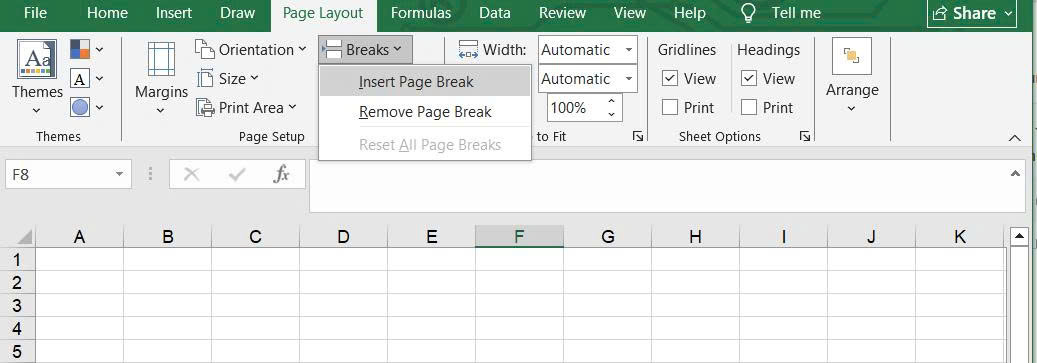
- Vào tab Page Layout, chọn Breaks → Insert Page Break để ngắt trang và đảm bảo rằng tài liệu sẽ được chia thành các phần rõ ràng khi in.
Bước 2: Cài đặt chiều rộng và chiều cao của bảng
Trước khi in, bạn có thể điều chỉnh chiều rộng của cột và chiều cao của hàng sao cho vừa với trang giấy. Chọn toàn bộ bảng tính và điều chỉnh kích thước cột và hàng sao cho vừa vặn với một trang, hoặc chia thành nhiều trang hợp lý.
Trước khi in, bạn có thể điều chỉnh chiều rộng của cột và chiều cao của hàng sao cho vừa với trang giấy. Chọn toàn bộ bảng tính và điều chỉnh kích thước cột và hàng sao cho vừa vặn với một trang, hoặc chia thành nhiều trang hợp lý.
2. Sử dụng tính năng Print Area (Khu vực in)
Nếu bạn chỉ muốn in một phần cụ thể của bảng tính và giữ lại độ chính xác của dữ liệu, bạn có thể sử dụng tính năng Print Area (Khu vực in) trong Excel.
Bước 1: Chọn khu vực cần in
Chọn vùng dữ liệu mà bạn muốn in. Đây có thể là một phần nhỏ trong bảng tính mà bạn muốn giữ lại để in ra giấy.
Bước 2: Đặt Print Area
Sau khi đã chọn khu vực cần in, vào tab Page Layout, chọn Print Area và chọn Set Print Area. Khi đó, chỉ khu vực đã chọn sẽ được in, giúp tránh việc in nhầm hoặc cắt xén dữ liệu không cần thiết.
Bước 1: Chọn khu vực cần in
Chọn vùng dữ liệu mà bạn muốn in. Đây có thể là một phần nhỏ trong bảng tính mà bạn muốn giữ lại để in ra giấy.
Bước 2: Đặt Print Area
Sau khi đã chọn khu vực cần in, vào tab Page Layout, chọn Print Area và chọn Set Print Area. Khi đó, chỉ khu vực đã chọn sẽ được in, giúp tránh việc in nhầm hoặc cắt xén dữ liệu không cần thiết.
3. Điều chỉnh tỷ lệ in dữ liệu
Để đảm bảo dữ liệu không bị cắt xén khi in trên nhiều trang, bạn cần điều chỉnh tỷ lệ in sao cho hợp lý. Excel cung cấp tính năng Scaling (Tỉ lệ) giúp bạn thu nhỏ hoặc phóng to bảng tính để vừa với một hoặc nhiều trang
Bước 1: Chọn tỉ lệ in
Khi ở trong Print Preview, trong mục Scaling (Tỉ lệ), bạn có thể chọn các tùy chọn như:
Bước 1: Chọn tỉ lệ in
Khi ở trong Print Preview, trong mục Scaling (Tỉ lệ), bạn có thể chọn các tùy chọn như:
- Fit Sheet on One Page: In toàn bộ bảng tính trên một trang.
- Fit All Columns on One Page: In tất cả các cột của bảng tính trên một trang ngang.
- Custom Scaling: Tùy chỉnh tỷ lệ theo nhu cầu của bạn.
Bước 2: Kiểm tra bản xem trước
Sau khi điều chỉnh tỷ lệ in, hãy kiểm tra lại trong Print Preview để xem dữ liệu có vừa với trang giấy A4 mà không bị cắt xén. Nếu cần, bạn có thể thay đổi tỷ lệ cho đến khi bảng tính vừa với trang.
Sau khi điều chỉnh tỷ lệ in, hãy kiểm tra lại trong Print Preview để xem dữ liệu có vừa với trang giấy A4 mà không bị cắt xén. Nếu cần, bạn có thể thay đổi tỷ lệ cho đến khi bảng tính vừa với trang.
4. Sử dụng chế độ Landscape (Ngang) để tối ưu không gian
Nếu bảng tính của bạn có nhiều cột, chế độ Landscape (Ngang) sẽ giúp bạn sử dụng không gian rộng hơn trên giấy, giúp các dữ liệu không bị thu nhỏ quá mức và vẫn giữ được độ dễ đọc.
Bước 1: Chọn chế độ Landscape
Vào tab Page Layout, chọn Orientation và chọn Landscape để thay đổi hướng trang từ dọc sang ngang. Điều này sẽ giúp bạn in bảng tính một cách tối ưu hơn, đặc biệt với các bảng dữ liệu nhiều cột
Bước 2: Xem trước bản in
Kiểm tra lại trong Print Preview để đảm bảo rằng bảng tính được in trên trang ngang và không bị mất dữ liệu.
Bước 1: Chọn chế độ Landscape
Vào tab Page Layout, chọn Orientation và chọn Landscape để thay đổi hướng trang từ dọc sang ngang. Điều này sẽ giúp bạn in bảng tính một cách tối ưu hơn, đặc biệt với các bảng dữ liệu nhiều cột
Bước 2: Xem trước bản in
Kiểm tra lại trong Print Preview để đảm bảo rằng bảng tính được in trên trang ngang và không bị mất dữ liệu.
5. Kiểm tra và in tài liệu
Sau khi đã thực hiện các cài đặt in cho bảng tính, bạn có thể kiểm tra lại toàn bộ tài liệu trước khi in. Hãy chắc chắn rằng các dữ liệu đã được phân chia đúng trang và không bị cắt xén
Bước 1: Sử dụng Print Preview
Trong Print Preview, bạn có thể thấy cách thức tài liệu sẽ được in ra giấy, giúp bạn phát hiện những vấn đề như mất dữ liệu hoặc in sai tỷ lệ.
Bước 2: In tài liệu
Sau khi đảm bảo tất cả cài đặt đã chính xác, bạn chỉ cần nhấn Print để in tài liệu.
Bước 1: Sử dụng Print Preview
Trong Print Preview, bạn có thể thấy cách thức tài liệu sẽ được in ra giấy, giúp bạn phát hiện những vấn đề như mất dữ liệu hoặc in sai tỷ lệ.
Bước 2: In tài liệu
Sau khi đảm bảo tất cả cài đặt đã chính xác, bạn chỉ cần nhấn Print để in tài liệu.
Kết luận
Việc cách in excel vừa trang giấy a4 ngang là một kỹ năng quan trọng giúp bạn tạo ra các bản in tài liệu đầy đủ và dễ đọc. Bằng cách sử dụng tính năng ngắt trang, điều chỉnh tỷ lệ in và chọn chế độ in phù hợp, bạn có thể đảm bảo tài liệu in ra chính xác và không mất dữ liệu. Hy vọng bài viết này đã giúp bạn nắm vững cách in dữ liệu Excel hiệu quả và tránh việc cắt xén dữ liệu khi in.
Xem thêm thông tin khác: https://huynhgiatrading.com/
Chủ đề cùng chuyên mục


