

haibiettuot
Member
- Tham gia ngày
- 13/12/24
- Bài viết
- 414
- Reaction score
- 0
- Điểm
- 16
Trong môi trường văn phòng hiện đại, việc sử dụng chung máy in là điều không thể thiếu để tiết kiệm chi phí và tăng hiệu suất làm việc. Tuy nhiên, không phải ai cũng biết cách cài đặt máy in mặc định và chia sẻ máy in trong cùng mạng nội bộ sao cho hiệu quả và ổn định. Bài viết sau đây sẽ hướng dẫn chi tiết cách cài đặt máy in và thiết lập chia sẻ máy in đơn giản, dễ hiểu để bạn áp dụng ngay.
Nhiều công ty hiện nay thường bố trí một hoặc hai máy in chung cho toàn bộ nhân viên. Nếu không biết cách cài đặt máy in và chia sẻ hợp lý, việc in ấn có thể trở nên rối rắm, thậm chí làm gián đoạn công việc. Do đó, hiểu rõ quy trình cài đặt và chia sẻ máy in là kỹ năng cơ bản mà người làm việc văn phòng nên nắm vững.
Xem thêm thông tin khác tại: Huỳnh Gia Trading
Tại sao cần cài đặt máy in mặc định và chia sẻ trong mạng nội bộ
Máy in mặc định giúp người dùng không cần chọn lại thiết bị in mỗi khi thực hiện thao tác in ấn, đặc biệt hữu ích trong văn phòng có nhiều máy in. Việc chia sẻ máy in trong mạng nội bộ còn giúp các máy tính khác trong cùng hệ thống có thể sử dụng chung một thiết bị in mà không cần kết nối trực tiếp. Điều này không chỉ tiết kiệm chi phí đầu tư máy in mà còn tăng tính linh hoạt khi làm việc nhóm.Nhiều công ty hiện nay thường bố trí một hoặc hai máy in chung cho toàn bộ nhân viên. Nếu không biết cách cài đặt máy in và chia sẻ hợp lý, việc in ấn có thể trở nên rối rắm, thậm chí làm gián đoạn công việc. Do đó, hiểu rõ quy trình cài đặt và chia sẻ máy in là kỹ năng cơ bản mà người làm việc văn phòng nên nắm vững.
Các bước cài đặt máy in mặc định trên máy tính
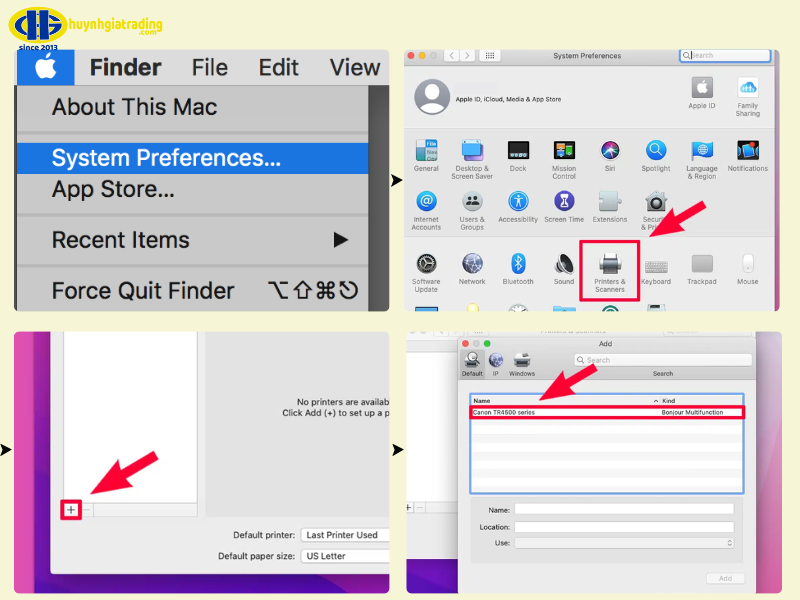
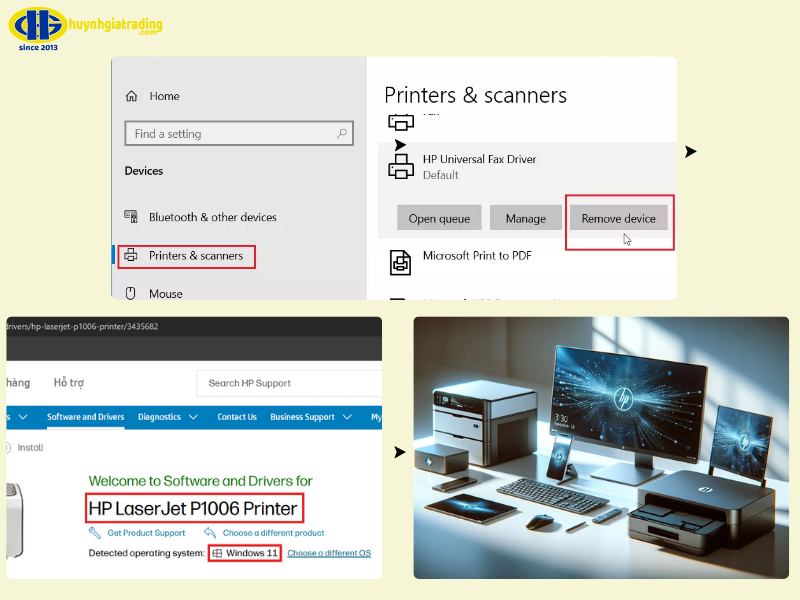
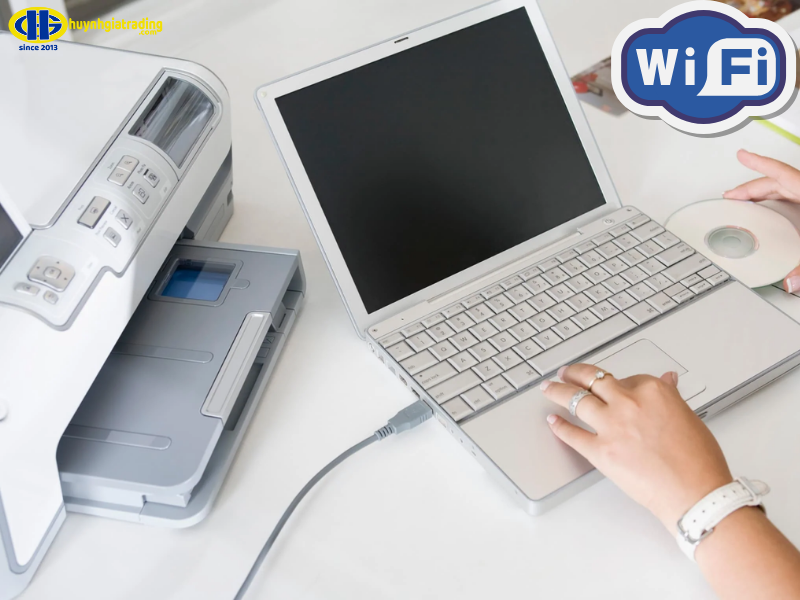
Để thiết lập máy in mặc định, trước hết bạn cần đảm bảo máy in đã được kết nối với máy tính thông qua cáp USB hoặc qua mạng nội bộ. Dưới đây là cách cài đặt máy in mặc định trên hệ điều hành Windows và Mac:Trên máy tính Windows
- Vào menu Start, chọn Settings > Devices > Printers & scanners.
- Chọn máy in mà bạn muốn đặt làm mặc định.
- Nhấn vào Manage, sau đó chọn Set as default printer.
Trên máy tính Mac
- Mở System Preferences > Printers & Scanners.
- Chọn máy in trong danh sách.
- Nhấn Default printer và chọn thiết bị mong muốn.
Cách chia sẻ máy in trong mạng nội bộ
Khi làm việc trong cùng một văn phòng, việc chia sẻ máy in giúp nhiều người có thể cùng sử dụng một thiết bị mà không cần phải mua thêm máy in khác. Dưới đây là cách cài đặt máy in và chia sẻ hiệu quả trong mạng LAN:Bước 1: Kết nối máy in với máy chủ chính
Đầu tiên, chọn một máy tính làm máy chủ in — đây sẽ là nơi kết nối trực tiếp với máy in qua cáp USB hoặc mạng Wi-Fi.
Bước 2: Bật tính năng chia sẻ máy in
Trên máy chủ, vào Control Panel > Devices and Printers.
- Nhấp chuột phải vào máy in muốn chia sẻ, chọn Printer properties.
- Trong tab Sharing, tích chọn Share this printer và đặt tên chia sẻ dễ nhớ.
Bước 3: Kết nối từ các máy tính khác
Trên máy tính muốn sử dụng chung, vào Control Panel > Devices and Printers > Add a printer.
- Chọn Add a network, wireless or Bluetooth printer, sau đó chọn đúng tên máy in đã chia sẻ.
- Tiến hành cài driver nếu được yêu cầu.
Lưu ý khi chia sẻ máy in qua mạng nội bộ
Mặc dù việc chia sẻ máy in khá đơn giản, nhưng người dùng cần chú ý đến một số yếu tố để tránh lỗi trong quá trình sử dụng:- Kiểm tra kết nối mạng: Đảm bảo các máy tính trong cùng hệ thống sử dụng chung một mạng LAN hoặc Wi-Fi.
- Giữ máy chủ luôn bật: Nếu máy chủ tắt, các máy khác sẽ không thể in được.
- Cài đặt driver tương thích: Mỗi hệ điều hành cần driver phù hợp để đảm bảo máy in hoạt động trơn tru.
- Bảo mật mạng nội bộ: Hạn chế quyền truy cập in ấn nếu cần thiết, đặc biệt trong môi trường có dữ liệu quan trọng.
Một số lỗi thường gặp và cách khắc phục
Khi thực hiện cách cài đặt máy in, người dùng đôi khi sẽ gặp một số lỗi phổ biến như:- Không phát hiện được máy in: Kiểm tra lại kết nối dây cáp hoặc địa chỉ IP.
- Không in được từ máy chia sẻ: Đảm bảo máy chủ đã bật tính năng chia sẻ và driver tương thích.
- Tốc độ in chậm: Có thể do mạng LAN yếu hoặc hàng đợi in bị tắc nghẽn, bạn nên xóa bớt các tác vụ cũ.
Kết luận
Việc hiểu và áp dụng đúng cách cài đặt máy in mặc định cũng như chia sẻ máy in trong mạng nội bộ là kỹ năng quan trọng giúp tối ưu hóa hiệu suất làm việc trong văn phòng. Khi thực hiện đúng quy trình, bạn không chỉ tiết kiệm thời gian mà còn giảm chi phí và rủi ro trong quá trình sử dụng. Hãy đảm bảo rằng hệ thống mạng luôn ổn định, máy in được cài đặt chính xác và được bảo trì định kỳ để việc in ấn luôn diễn ra trơn tru và hiệu quả.Xem thêm thông tin khác tại: Huỳnh Gia Trading
Chủ đề cùng chuyên mục


