

haibiettuot
Member
- Tham gia ngày
- 13/12/24
- Bài viết
- 414
- Reaction score
- 0
- Điểm
- 16
Trong quá trình soạn thảo văn bản, hình ảnh luôn là yếu tố quan trọng giúp nội dung trở nên trực quan và thu hút hơn. Tuy nhiên, việc thao tác với hình ảnh, đặc biệt là điều chỉnh vị trí, đôi khi lại gây khó khăn cho người dùng. Nhiều người vẫn loay hoay không biết vì sao ảnh bị lệch, dính chặt vào chữ hoặc không di chuyển theo ý muốn. Bài viết dưới đây sẽ hướng dẫn bạn chi tiết cách di chuyển hình ảnh trong Word, giúp bạn làm chủ bố cục văn bản và trình bày tài liệu một cách chuyên nghiệp.
Hình ảnh không chỉ đóng vai trò minh họa mà còn giúp truyền tải thông tin nhanh chóng và hiệu quả. Tuy nhiên, nếu không biết cách di chuyển linh hoạt, ảnh rất dễ phá vỡ bố cục hoặc gây rối mắt cho người xem.
Một tài liệu được trình bày tốt luôn thể hiện sự chỉnh chu. Khi nắm rõ cách di chuyển hình ảnh trong Word, bạn có thể đặt ảnh vào đúng vị trí theo ý đồ và tạo điểm nhấn nội dung rõ ràng.
Word có cơ chế tự điều chỉnh bố cục mỗi khi bạn thêm hoặc bớt đoạn văn. Nếu không kiểm soát, hình ảnh có thể bị đẩy đi nơi khác, làm mất tính thẩm mỹ.
Một hình ảnh được đặt đúng chỗ có thể giúp người đọc dễ hiểu hơn, giúp bài viết rõ ràng, mạch lạc và tăng hiệu quả truyền tải ý tưởng.
Để di chuyển hình ảnh ổn định và chính xác, bạn cần nắm rõ các công cụ cơ bản mà Word cung cấp.
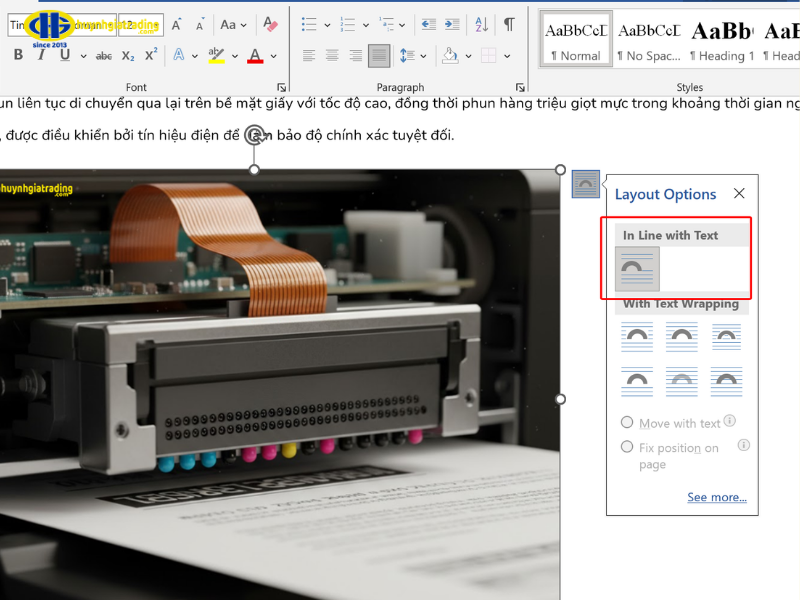
Khi bạn chèn hình vào văn bản, Word mặc định đặt ảnh ở chế độ In line with text, khiến ảnh hoạt động giống như một ký tự. Điều này hạn chế khả năng kéo thả.
Các chế độ bạn nên nắm:
Để thao tác mượt mà, bạn nên chuyển sang Square hoặc In front of Text.
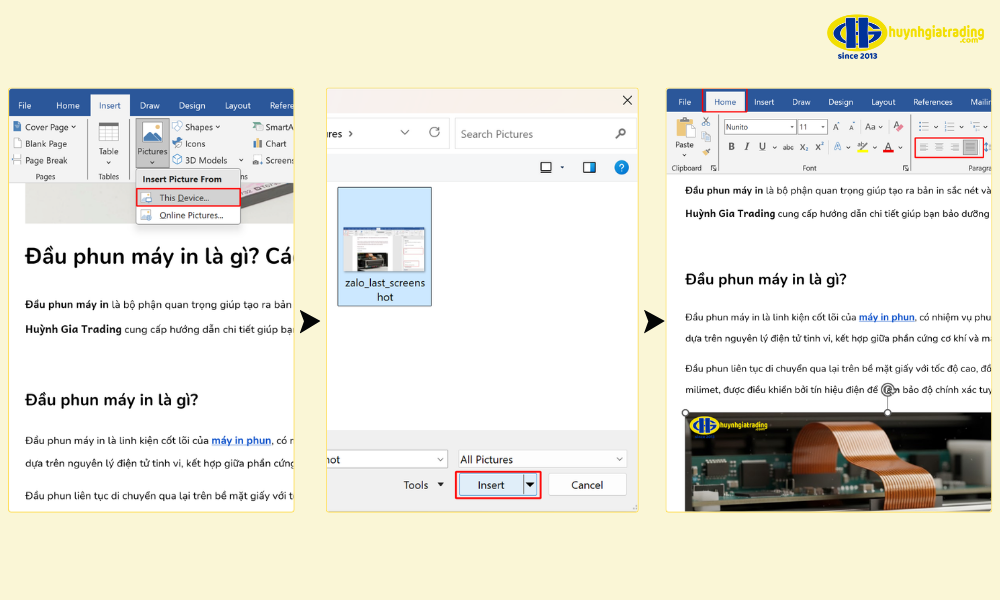
Sau khi chọn layout phù hợp, bạn có thể nhấp giữ chuột trái và di chuyển ảnh đến nơi mong muốn.
Phương pháp này đơn giản, nhưng đôi khi bạn cần kết hợp thêm các tùy chỉnh khác để ảnh không bị trôi.
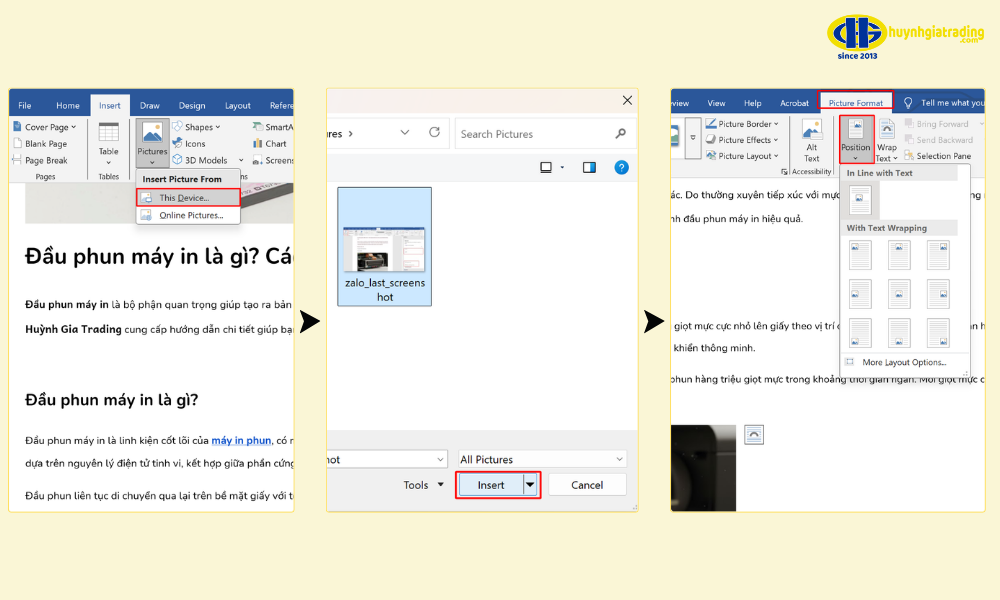
Trong tab Picture Format, mục Position giúp bạn chọn nhanh vị trí chuẩn như:
Đây là tính năng rất hữu ích khi bạn muốn đặt ảnh theo một bố cục cố định và thẩm mỹ.
Không chỉ dừng lại ở kéo thả, Word còn cho phép bạn điều chỉnh chi tiết nhằm tạo ra sự chuyên nghiệp cho tài liệu.
Wrap Text giúp bạn quyết định mối quan hệ giữa chữ và hình ảnh.
Một số tùy chọn quan trọng:
Việc sử dụng Wrap Text đúng cách giúp bạn có nhiều lựa chọn sáng tạo hơn trong bố cục.
Khi làm tài liệu dài, ảnh rất dễ bị dịch chuyển ngoài ý muốn.
Bạn có thể khắc phục bằng:
Đây là mẹo quan trọng khi học cách di chuyển hình ảnh trong Word để trình bày văn bản một cách ổn định.
Nếu bạn có nhiều hình và muốn sắp xếp chúng theo hàng, cột:
Tính năng này đặc biệt hữu ích khi bạn làm báo cáo hoặc bài thuyết trình.
Ngoài thao tác di chuyển, bạn cần lưu ý một số yếu tố để đảm bảo tài liệu của mình mượt mà và đẹp mắt.
Ảnh lớn không chỉ khó sắp xếp mà còn khiến văn bản bị giãn dòng không mong muốn.
Bạn có thể dùng tính năng Compress Pictures trong Word để giảm dung lượng ảnh.
Khi chọn đúng định dạng, việc áp dụng cách di chuyển hình ảnh trong Word cũng sẽ chính xác và ổn định hơn.
Hiểu và nắm vững cách di chuyển hình ảnh trong Word sẽ giúp bạn trình bày tài liệu chuyên nghiệp, rõ ràng và đẹp mắt hơn. Từ các thao tác cơ bản như Layout Options, Position cho đến kỹ thuật nâng cao như Wrap Text hay khóa vị trí ảnh, tất cả đều giúp bạn làm chủ bố cục văn bản. Khi bạn kết hợp linh hoạt các kỹ thuật này, Word sẽ trở thành công cụ mạnh mẽ hỗ trợ bạn tạo ra những tài liệu chỉn chu, hiện đại và dễ theo dõi.
Hãy luyện tập thường xuyên để nâng cao kỹ năng và tự tin hơn khi làm việc với hình ảnh trong Word.
Xem thêm thông tin khác tại: Huỳnh Gia Trading
1. Tầm quan trọng của việc hiểu đúng cách di chuyển hình ảnh trong Word
Hình ảnh không chỉ đóng vai trò minh họa mà còn giúp truyền tải thông tin nhanh chóng và hiệu quả. Tuy nhiên, nếu không biết cách di chuyển linh hoạt, ảnh rất dễ phá vỡ bố cục hoặc gây rối mắt cho người xem.
1.1 Bố cục văn bản trở nên chuyên nghiệp và logic
Một tài liệu được trình bày tốt luôn thể hiện sự chỉnh chu. Khi nắm rõ cách di chuyển hình ảnh trong Word, bạn có thể đặt ảnh vào đúng vị trí theo ý đồ và tạo điểm nhấn nội dung rõ ràng.
1.2 Tránh lỗi ảnh bị lệch khi chỉnh sửa nội dung
Word có cơ chế tự điều chỉnh bố cục mỗi khi bạn thêm hoặc bớt đoạn văn. Nếu không kiểm soát, hình ảnh có thể bị đẩy đi nơi khác, làm mất tính thẩm mỹ.
1.3 Tối ưu khả năng truyền tải thông tin
Một hình ảnh được đặt đúng chỗ có thể giúp người đọc dễ hiểu hơn, giúp bài viết rõ ràng, mạch lạc và tăng hiệu quả truyền tải ý tưởng.
2. Những kỹ thuật cơ bản trong cách di chuyển hình ảnh trong Word
Để di chuyển hình ảnh ổn định và chính xác, bạn cần nắm rõ các công cụ cơ bản mà Word cung cấp.
2.1 Thiết lập Layout Options trước khi di chuyển
Khi bạn chèn hình vào văn bản, Word mặc định đặt ảnh ở chế độ In line with text, khiến ảnh hoạt động giống như một ký tự. Điều này hạn chế khả năng kéo thả.
Các chế độ bạn nên nắm:
- Square – Văn bản bao quanh hình vuông, dễ di chuyển.
- Tight – Chữ ôm sát hình ảnh hơn, phù hợp minh họa chi tiết.
- Behind Text – Đặt ảnh làm nền phía sau chữ.
- In front of Text – Di chuyển tự do nhất, phù hợp khi cần bố trí sáng tạo.
Để thao tác mượt mà, bạn nên chuyển sang Square hoặc In front of Text.
2.2 Kéo thả trực tiếp ảnh
Sau khi chọn layout phù hợp, bạn có thể nhấp giữ chuột trái và di chuyển ảnh đến nơi mong muốn.
Phương pháp này đơn giản, nhưng đôi khi bạn cần kết hợp thêm các tùy chỉnh khác để ảnh không bị trôi.
2.3 Sử dụng Position để đặt ảnh chính xác
Trong tab Picture Format, mục Position giúp bạn chọn nhanh vị trí chuẩn như:
- Góc trên bên phải
- Giữa trang
- Bên trái theo dòng
- Vị trí cân bằng theo chiều dọc
Đây là tính năng rất hữu ích khi bạn muốn đặt ảnh theo một bố cục cố định và thẩm mỹ.
3. Thao tác nâng cao để sử dụng hình ảnh trong Word chuyên nghiệp hơn
Không chỉ dừng lại ở kéo thả, Word còn cho phép bạn điều chỉnh chi tiết nhằm tạo ra sự chuyên nghiệp cho tài liệu.
3.1 Điều chỉnh Wrap Text để kiểm soát văn bản
Wrap Text giúp bạn quyết định mối quan hệ giữa chữ và hình ảnh.
Một số tùy chọn quan trọng:
- Top and Bottom – Chữ nằm phía trên và dưới, không bao quanh hai bên.
- Through – Chữ “luồn” theo các góc của ảnh, phù hợp hình không vuông.
- Edit Wrap Points – Tự chỉnh các điểm bao quanh ảnh, giúp bố cục mềm mại hơn.
Việc sử dụng Wrap Text đúng cách giúp bạn có nhiều lựa chọn sáng tạo hơn trong bố cục.
3.2 Cố định vị trí ảnh để tránh xô lệch
Khi làm tài liệu dài, ảnh rất dễ bị dịch chuyển ngoài ý muốn.
Bạn có thể khắc phục bằng:
- Chọn ảnh
- Chọn Wrap Text > More Layout Options
- Tích Lock anchor để khóa điểm bám
- Tích Fix position on page để cố định ảnh
Đây là mẹo quan trọng khi học cách di chuyển hình ảnh trong Word để trình bày văn bản một cách ổn định.
3.3 Căn chỉnh nhiều hình ảnh cùng lúc
Nếu bạn có nhiều hình và muốn sắp xếp chúng theo hàng, cột:
- Giữ Ctrl và chọn các ảnh
- Chọn Align trong Picture Format
- Căn trái, căn phải, hoặc căn giữa
- Hoặc chọn Distribute Horizontally/Vertically để phân bổ đều
Tính năng này đặc biệt hữu ích khi bạn làm báo cáo hoặc bài thuyết trình.
4. Những lưu ý quan trọng để hình ảnh hiển thị đẹp và ổn định
Ngoài thao tác di chuyển, bạn cần lưu ý một số yếu tố để đảm bảo tài liệu của mình mượt mà và đẹp mắt.
4.1 Không dùng ảnh kích thước quá lớn
Ảnh lớn không chỉ khó sắp xếp mà còn khiến văn bản bị giãn dòng không mong muốn.
4.2 Nén ảnh để tránh nặng file
Bạn có thể dùng tính năng Compress Pictures trong Word để giảm dung lượng ảnh.
4.3 Chọn đúng định dạng ảnh
- JPG: nhẹ, phù hợp cho mọi tài liệu
- PNG: giữ nét và hỗ trợ nền trong suốt
- GIF: phù hợp hình đơn giản
Khi chọn đúng định dạng, việc áp dụng cách di chuyển hình ảnh trong Word cũng sẽ chính xác và ổn định hơn.
5. Kết luận
Hiểu và nắm vững cách di chuyển hình ảnh trong Word sẽ giúp bạn trình bày tài liệu chuyên nghiệp, rõ ràng và đẹp mắt hơn. Từ các thao tác cơ bản như Layout Options, Position cho đến kỹ thuật nâng cao như Wrap Text hay khóa vị trí ảnh, tất cả đều giúp bạn làm chủ bố cục văn bản. Khi bạn kết hợp linh hoạt các kỹ thuật này, Word sẽ trở thành công cụ mạnh mẽ hỗ trợ bạn tạo ra những tài liệu chỉn chu, hiện đại và dễ theo dõi.
Hãy luyện tập thường xuyên để nâng cao kỹ năng và tự tin hơn khi làm việc với hình ảnh trong Word.
Xem thêm thông tin khác tại: Huỳnh Gia Trading
Chủ đề cùng chuyên mục


