

haibiettuot
Member
- Tham gia ngày
- 13/12/24
- Bài viết
- 414
- Reaction score
- 0
- Điểm
- 16
Lỗi dính chữ khi soạn thảo là một trong những vấn đề khiến nhiều người dùng Word cảm thấy khó chịu, đặc biệt khi cần hoàn thiện tài liệu quan trọng hoặc báo cáo công việc gấp. Việc chữ tự động dính lại với nhau, thiếu khoảng trắng hoặc hiển thị không đúng định dạng khiến bố cục trở nên rối mắt và thiếu chuyên nghiệp. Vì vậy, nắm được cách sửa lỗi dính chữ trong Word là điều cần thiết để giữ văn bản luôn rõ ràng, thẩm mỹ và dễ đọc. Bài viết dưới đây cung cấp những giải pháp toàn diện, phù hợp cho cả người mới lẫn người dùng văn phòng lâu năm.
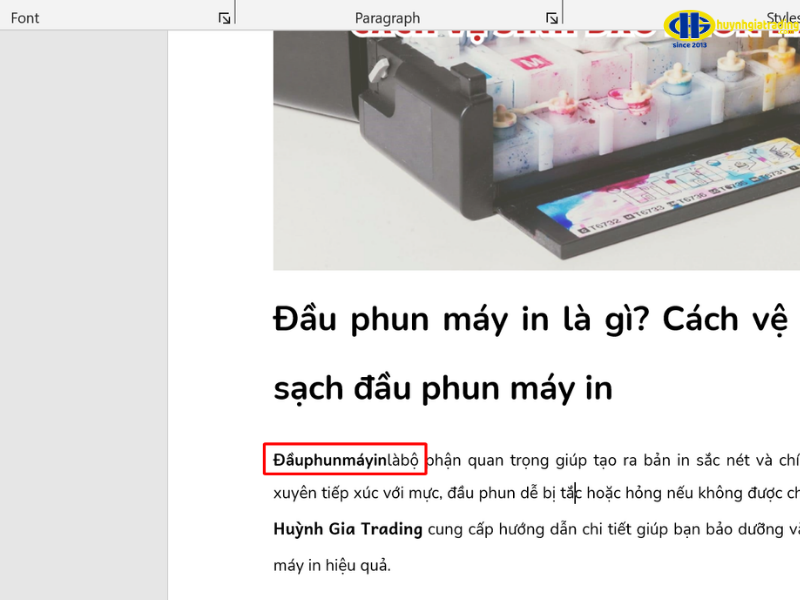
Trong quá trình chỉnh sửa văn bản, có nhiều yếu tố dẫn đến tình trạng chữ bị dính lại với nhau. Hiểu rõ nguyên nhân sẽ giúp bạn lựa chọn cách sửa lỗi dính chữ trong word phù hợp và hiệu quả hơn.
Một trong những lý do phổ biến nhất là dùng font chữ lỗi, font bị hỏng hoặc font không tương thích giữa các máy tính. Khi văn bản được soạn từ máy này sang máy khác, sự khác biệt về bộ font có thể khiến các ký tự hiển thị sai, từ đó tạo ra lỗi dính chữ.
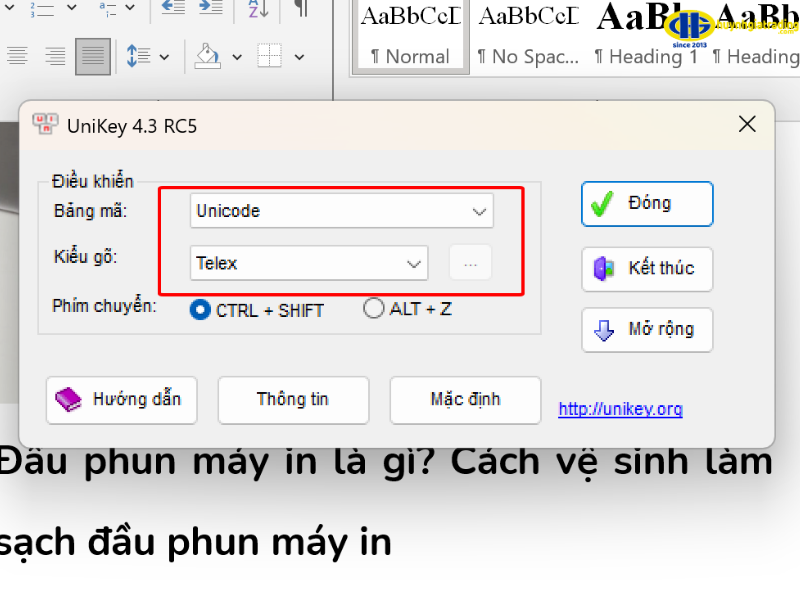
Nhiều người vô tình kích hoạt tính năng AutoCorrect, Vietnamese Typing hoặc các tùy chọn tự động hóa khác. Những công cụ này đôi khi hiểu nhầm thao tác của người dùng, dẫn tới việc Word tự động ghép chữ hoặc xóa khoảng trắng.
Khi sao chép nội dung từ website, file PDF hoặc các nguồn ngoài Word, văn bản thường mang theo định dạng ẩn. Đây chính là nguyên nhân làm lỗi chữ, lỗi xuống dòng hoặc lỗi phông khi dán vào Word.
Dưới đây là những giải pháp đầy đủ để giúp bạn xử lý triệt để lỗi dính chữ, dù nguyên nhân đến từ font chữ, copy định dạng hay lỗi cài đặt.
Cách phổ biến nhất là thử chuyển toàn bộ văn bản sang font chuẩn như Times New Roman, Arial, Calibri hoặc những bộ font Unicode.
Nếu văn bản vẫn lỗi, hãy cài lại bộ font mới. Đây là cách sửa lỗi dính chữ trong word được nhiều người dùng văn phòng áp dụng và có tỷ lệ thành công cao.
Copy – paste từ web hoặc PDF là nguyên nhân rất phổ biến. Bạn có thể xử lý như sau:
Văn bản sau khi xóa định dạng sẽ sạch và hạn chế tối đa việc Word tự ghép chữ.
Trong Word có nhiều tính năng tự động hóa có thể gây lỗi dính chữ. Bạn có thể tắt bớt những tùy chọn không cần thiết:
Đây là cách sửa lỗi dính chữ trong Word phù hợp cho những ai thường xuyên nhập liệu và không muốn Word tự thay đổi nội dung.
Đối với trường hợp lỗi nghiêm trọng, bạn có thể áp dụng những hướng dẫn chuyên sâu hơn để khôi phục lại bố cục đẹp mắt.
Đôi khi lỗi chỉ nằm ở việc toàn bộ khoảng trắng bị mất. Lúc này chỉ cần:
Tính năng này giúp khôi phục lại toàn bộ khoảng trắng đã bị mất trong văn bản.
Nếu văn bản bị lỗi nặng do copy từ web:
Đối với các văn bản dài như báo cáo, khóa luận hoặc hợp đồng, bạn nên sửa lỗi theo từng đoạn thay vì xử lý toàn bộ một lần. Điều này giúp kiểm soát tốt hơn bố cục, đặc biệt khi kết hợp với việc chỉnh khoảng cách dòng, spacing và canh lề.

Việc nắm rõ cách sửa lỗi dính chữ trong Word là điều cần thiết đối với bất kỳ ai thường xuyên làm việc với văn bản. Khi chữ bị dính, bố cục trở nên thiếu rõ ràng và ảnh hưởng trực tiếp đến sự chuyên nghiệp của tài liệu. Qua những hướng dẫn chi tiết ở trên, bạn có thể dễ dàng xác định nguyên nhân và lựa chọn giải pháp phù hợp từ cơ bản đến nâng cao. Chỉ cần thực hiện đúng từng bước, bạn hoàn toàn có thể khôi phục lại bố cục đẹp mắt, rõ ràng và đảm bảo trải nghiệm đọc mượt mà cho bất kỳ loại văn bản nào. Nếu xử lý thường xuyên, bạn sẽ ngày càng thành thạo và tự tin khi làm việc với Word.
Xem thêm thông tin khác tại: Huỳnh Gia Trading
Các nguyên nhân khiến Word gặp lỗi dính chữ
Trong quá trình chỉnh sửa văn bản, có nhiều yếu tố dẫn đến tình trạng chữ bị dính lại với nhau. Hiểu rõ nguyên nhân sẽ giúp bạn lựa chọn cách sửa lỗi dính chữ trong word phù hợp và hiệu quả hơn.
Bộ font không tương thích
Một trong những lý do phổ biến nhất là dùng font chữ lỗi, font bị hỏng hoặc font không tương thích giữa các máy tính. Khi văn bản được soạn từ máy này sang máy khác, sự khác biệt về bộ font có thể khiến các ký tự hiển thị sai, từ đó tạo ra lỗi dính chữ.
Do bật sai tính năng trong Word
Nhiều người vô tình kích hoạt tính năng AutoCorrect, Vietnamese Typing hoặc các tùy chọn tự động hóa khác. Những công cụ này đôi khi hiểu nhầm thao tác của người dùng, dẫn tới việc Word tự động ghép chữ hoặc xóa khoảng trắng.
Vấn đề về định dạng sau khi copy từ web
Khi sao chép nội dung từ website, file PDF hoặc các nguồn ngoài Word, văn bản thường mang theo định dạng ẩn. Đây chính là nguyên nhân làm lỗi chữ, lỗi xuống dòng hoặc lỗi phông khi dán vào Word.
Cách sửa lỗi dính chữ trong Word đơn giản và hiệu quả
Dưới đây là những giải pháp đầy đủ để giúp bạn xử lý triệt để lỗi dính chữ, dù nguyên nhân đến từ font chữ, copy định dạng hay lỗi cài đặt.
1. Thay đổi hoặc cài lại font chữ
Cách phổ biến nhất là thử chuyển toàn bộ văn bản sang font chuẩn như Times New Roman, Arial, Calibri hoặc những bộ font Unicode.
- Chọn toàn bộ văn bản bằng Ctrl + A.
- Chọn một font Unicode chuẩn.
- Kiểm tra lại xem lỗi đã được khắc phục chưa.
Nếu văn bản vẫn lỗi, hãy cài lại bộ font mới. Đây là cách sửa lỗi dính chữ trong word được nhiều người dùng văn phòng áp dụng và có tỷ lệ thành công cao.
2. Xóa toàn bộ định dạng ẩn
Copy – paste từ web hoặc PDF là nguyên nhân rất phổ biến. Bạn có thể xử lý như sau:
- Bôi đen văn bản bị lỗi.
- Chọn Clear All Formatting (biểu tượng chữ A có cục tẩy).
- Hoặc sử dụng tổ hợp Ctrl + Space để trả văn bản về định dạng gốc.
Văn bản sau khi xóa định dạng sẽ sạch và hạn chế tối đa việc Word tự ghép chữ.
3. Tắt tính năng kiểm soát tự động
Trong Word có nhiều tính năng tự động hóa có thể gây lỗi dính chữ. Bạn có thể tắt bớt những tùy chọn không cần thiết:
- Vào File → Options → Proofing.
- Chọn AutoCorrect Options.
- Bỏ tick các mục Word tự động sửa lỗi hoặc thay thế ký tự.
Đây là cách sửa lỗi dính chữ trong Word phù hợp cho những ai thường xuyên nhập liệu và không muốn Word tự thay đổi nội dung.
Giải pháp nâng cao để khôi phục bố cục văn bản
Đối với trường hợp lỗi nghiêm trọng, bạn có thể áp dụng những hướng dẫn chuyên sâu hơn để khôi phục lại bố cục đẹp mắt.
Sử dụng Replace để tạo lại khoảng cách
Đôi khi lỗi chỉ nằm ở việc toàn bộ khoảng trắng bị mất. Lúc này chỉ cần:
- Nhấn Ctrl + H để mở Replace.
- Tại Find what gõ: ^w
- Trong Replace with gõ một khoảng trắng.
Tính năng này giúp khôi phục lại toàn bộ khoảng trắng đã bị mất trong văn bản.
Dán văn bản hoàn toàn sạch bằng Paste Special
Nếu văn bản bị lỗi nặng do copy từ web:
- Chọn Paste Special → Unformatted Text.
- Đây là cách giúp loại bỏ tất cả định dạng gây rối, đảm bảo văn bản mượt và sạch.
Sửa lỗi theo từng đoạn để đảm bảo thẩm mỹ
Đối với các văn bản dài như báo cáo, khóa luận hoặc hợp đồng, bạn nên sửa lỗi theo từng đoạn thay vì xử lý toàn bộ một lần. Điều này giúp kiểm soát tốt hơn bố cục, đặc biệt khi kết hợp với việc chỉnh khoảng cách dòng, spacing và canh lề.
Kết luận
Việc nắm rõ cách sửa lỗi dính chữ trong Word là điều cần thiết đối với bất kỳ ai thường xuyên làm việc với văn bản. Khi chữ bị dính, bố cục trở nên thiếu rõ ràng và ảnh hưởng trực tiếp đến sự chuyên nghiệp của tài liệu. Qua những hướng dẫn chi tiết ở trên, bạn có thể dễ dàng xác định nguyên nhân và lựa chọn giải pháp phù hợp từ cơ bản đến nâng cao. Chỉ cần thực hiện đúng từng bước, bạn hoàn toàn có thể khôi phục lại bố cục đẹp mắt, rõ ràng và đảm bảo trải nghiệm đọc mượt mà cho bất kỳ loại văn bản nào. Nếu xử lý thường xuyên, bạn sẽ ngày càng thành thạo và tự tin khi làm việc với Word.
Xem thêm thông tin khác tại: Huỳnh Gia Trading
Chủ đề cùng chuyên mục


