

haibiettuot
Member
- Tham gia ngày
- 13/12/24
- Bài viết
- 414
- Reaction score
- 0
- Điểm
- 16
Trong quá trình làm việc với Word, rất nhiều người gặp phải tình trạng văn bản xuất hiện quá nhiều khoảng trắng hoặc dòng trống không mong muốn. Những lỗi nhỏ này tuy không ảnh hưởng đến nội dung, nhưng lại làm giảm tính thẩm mỹ và khiến văn bản trở nên thiếu chuyên nghiệp. Bài viết dưới đây sẽ hướng dẫn bạn nắm vững cách xóa dòng trắng trong word cùng các giải pháp xử lý bố cục để văn bản gọn gàng, sạch đẹp và tối ưu hơn.
Các dòng trắng hoặc khoảng cách quá lớn giữa các đoạn khiến người đọc cảm thấy bị ngắt mạch khi theo dõi nội dung. Đối với các văn bản chính thức như báo cáo, luận văn, đơn từ hay tài liệu doanh nghiệp, bố cục rõ ràng và liền mạch luôn là yếu tố được đặt lên hàng đầu.
Không chỉ gây mất thẩm mỹ, dòng trắng dư thừa còn làm tăng số trang văn bản, ảnh hưởng đến việc in ấn và trình bày. Nhìn tổng thể, việc hiểu và áp dụng đúng cách xóa dòng trắng trong word sẽ giúp bạn kiểm soát bố cục hiệu quả, tiết kiệm thời gian chỉnh sửa và nâng cao chất lượng văn bản.
Hầu hết nội dung được sao chép từ Internet hay tài liệu PDF đều mang theo các ký tự xuống dòng ẩn. Khi dán vào Word, những ký tự này tạo ra nhiều dòng trắng và khoảng cách không đồng nhất.
Người dùng thường nhấn Enter nhiều lần để tạo khoảng cách giữa các đoạn thay vì sử dụng thiết lập giãn dòng chuyên nghiệp. Việc này vô tình tạo ra hàng loạt dòng trắng rải rác trong văn bản.
Trong Word có nhiều ký tự định dạng không hiển thị bằng mắt thường, ví dụ như ký tự xuống dòng, dấu cách, hoặc tab. Khi các ký tự này bị lặp lại hoặc bị chèn sai vị trí, dòng trắng xuất hiện nhiều hơn.
Đây là cách đơn giản nhất. Bạn chỉ cần đưa con trỏ vào dòng trắng rồi nhấn Delete. Cách này phù hợp khi văn bản ngắn hoặc chỉ có một vài dòng trống.
Tuy nhiên, với văn bản dài hàng chục trang, phương pháp này gây mất thời gian và dễ bỏ sót lỗi.
Biểu tượng ¶ trong Word giúp bạn xem được toàn bộ ký tự xuống dòng, khoảng trắng hoặc tab. Khi bật tính năng này, bạn dễ dàng nhận biết dòng trắng và xóa chính xác từng phần thừa.
Đây là mẹo rất hiệu quả khi cần kiểm tra kỹ bố cục, đặc biệt với các tài liệu có nguồn gốc phức tạp.
Replace là công cụ mạnh mẽ giúp xử lý số lượng lớn dòng trắng chỉ trong vài giây. Các bước thực hiện:
Cách này cho phép Word tự động loại bỏ tất cả dòng trắng dư trong văn bản. Đây là phương pháp quan trọng nhất khi áp dụng cách xóa dòng trắng trong word.
Với các văn bản có nhiều mức xuống dòng liên tiếp, bạn có thể chạy Replace All thêm 2–3 lần để đảm bảo toàn bộ dòng trống được xử lý triệt để.
Nhiều người lầm tưởng khoảng cách đoạn rộng là do dòng trắng, nhưng thực tế đó là phần thiết lập Spacing trong Word.
Để xử lý, bạn:
Điều này giúp văn bản trở nên cân đối và đồng nhất hơn.
Giãn dòng quá lớn cũng khiến văn bản giống như bị thừa dòng. Bạn có thể đặt Line Spacing ở mức 1.0 hoặc 1.15 để tạo không gian thoáng nhưng vẫn chặt chẽ.
Khi sao chép nội dung từ nguồn khác, hãy chọn Paste as Text để loại bỏ toàn bộ định dạng gây lỗi.
Styles giúp bạn quản lý định dạng đoạn văn chuyên nghiệp và hạn chế việc phải nhấn Enter nhiều lần – nguyên nhân chủ yếu gây ra dòng trắng thừa.
Đối với báo cáo dài hoặc tài liệu quan trọng, bạn nên kiểm tra bố cục sau khi hoàn tất để kịp thời phát hiện dòng trắng còn sót.
Đối với tài liệu nhiều trang, Replace giúp loại bỏ dòng trắng nhanh chóng nhưng bạn vẫn nên bật ký tự ẩn để kiểm tra chính xác từng đoạn.
Ngoài ký hiệu ^p, bạn có thể tìm và xử lý các ký tự đặc biệt như tab (^t), dấu cách đôi, hoặc ký tự xuống dòng mềm (^l). Điều này giúp tối ưu hóa hoàn toàn văn bản.
Việc nắm vững các phương pháp xử lý bố cục, đặc biệt là cách xóa dòng trắng trong word, sẽ giúp bạn tạo ra những văn bản sạch đẹp, khoa học và chuyên nghiệp hơn. Từ thao tác thủ công đến sử dụng Replace và hiệu chỉnh Paragraph, bạn hoàn toàn có thể kiểm soát bố cục một cách linh hoạt và hiệu quả. Hãy áp dụng thường xuyên những kỹ năng này để nâng cao chất lượng công việc và tối ưu hóa quá trình soạn thảo.
Xem thêm thông tin khác tại: Huỳnh Gia Trading
Tầm quan trọng của việc loại bỏ dòng trắng và khoảng trắng dư
Các dòng trắng hoặc khoảng cách quá lớn giữa các đoạn khiến người đọc cảm thấy bị ngắt mạch khi theo dõi nội dung. Đối với các văn bản chính thức như báo cáo, luận văn, đơn từ hay tài liệu doanh nghiệp, bố cục rõ ràng và liền mạch luôn là yếu tố được đặt lên hàng đầu.
Không chỉ gây mất thẩm mỹ, dòng trắng dư thừa còn làm tăng số trang văn bản, ảnh hưởng đến việc in ấn và trình bày. Nhìn tổng thể, việc hiểu và áp dụng đúng cách xóa dòng trắng trong word sẽ giúp bạn kiểm soát bố cục hiệu quả, tiết kiệm thời gian chỉnh sửa và nâng cao chất lượng văn bản.
Những nguyên nhân phổ biến khiến văn bản xuất hiện dòng trắng
Sao chép nội dung từ Internet hoặc file PDF
Hầu hết nội dung được sao chép từ Internet hay tài liệu PDF đều mang theo các ký tự xuống dòng ẩn. Khi dán vào Word, những ký tự này tạo ra nhiều dòng trắng và khoảng cách không đồng nhất.
Sử dụng phím Enter quá nhiều
Người dùng thường nhấn Enter nhiều lần để tạo khoảng cách giữa các đoạn thay vì sử dụng thiết lập giãn dòng chuyên nghiệp. Việc này vô tình tạo ra hàng loạt dòng trắng rải rác trong văn bản.
Lỗi định dạng ẩn không nhìn thấy
Trong Word có nhiều ký tự định dạng không hiển thị bằng mắt thường, ví dụ như ký tự xuống dòng, dấu cách, hoặc tab. Khi các ký tự này bị lặp lại hoặc bị chèn sai vị trí, dòng trắng xuất hiện nhiều hơn.
Các phương pháp thủ công để loại bỏ dòng trắng
Xóa từng dòng bằng Delete hoặc Backspace
Đây là cách đơn giản nhất. Bạn chỉ cần đưa con trỏ vào dòng trắng rồi nhấn Delete. Cách này phù hợp khi văn bản ngắn hoặc chỉ có một vài dòng trống.
Tuy nhiên, với văn bản dài hàng chục trang, phương pháp này gây mất thời gian và dễ bỏ sót lỗi.
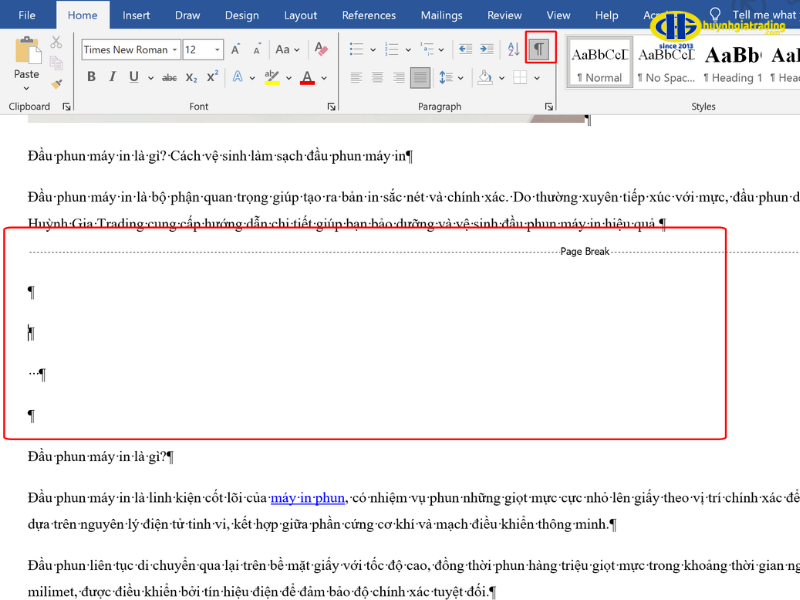
Sử dụng tính năng hiển thị ký tự ẩn
Biểu tượng ¶ trong Word giúp bạn xem được toàn bộ ký tự xuống dòng, khoảng trắng hoặc tab. Khi bật tính năng này, bạn dễ dàng nhận biết dòng trắng và xóa chính xác từng phần thừa.
Đây là mẹo rất hiệu quả khi cần kiểm tra kỹ bố cục, đặc biệt với các tài liệu có nguồn gốc phức tạp.
Dùng Replace để xóa dòng trắng hàng loạt
Thực hiện nhanh bằng hộp thoại Replace
Replace là công cụ mạnh mẽ giúp xử lý số lượng lớn dòng trắng chỉ trong vài giây. Các bước thực hiện:
- Nhấn Ctrl + H để mở hộp thoại Replace.
- Nhập ^p^p vào ô Find what.
- Nhập ^p vào ô Replace with.
- Nhấn Replace All.
Cách này cho phép Word tự động loại bỏ tất cả dòng trắng dư trong văn bản. Đây là phương pháp quan trọng nhất khi áp dụng cách xóa dòng trắng trong word.
Lặp lại thao tác khi cần
Với các văn bản có nhiều mức xuống dòng liên tiếp, bạn có thể chạy Replace All thêm 2–3 lần để đảm bảo toàn bộ dòng trống được xử lý triệt để.
Điều chỉnh lại bố cục bằng Paragraph sau khi xóa dòng trắng
Kiểm tra khoảng cách đoạn
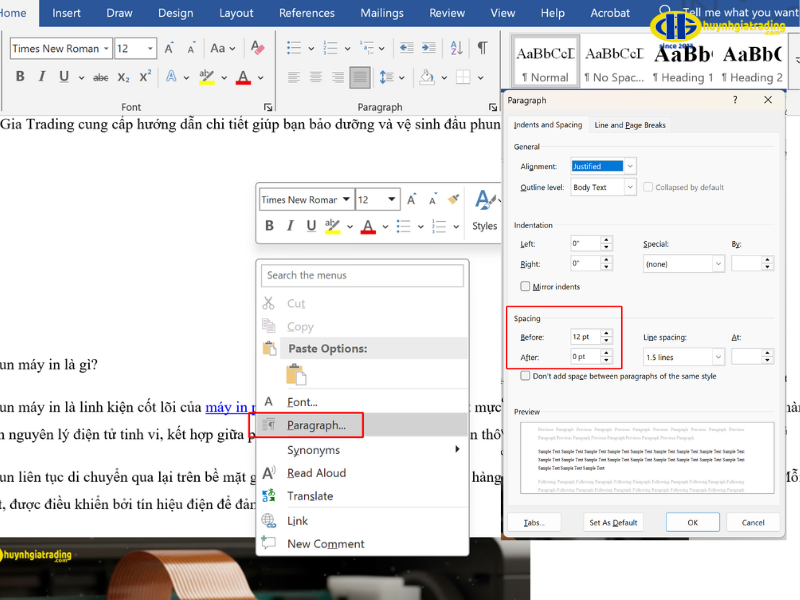
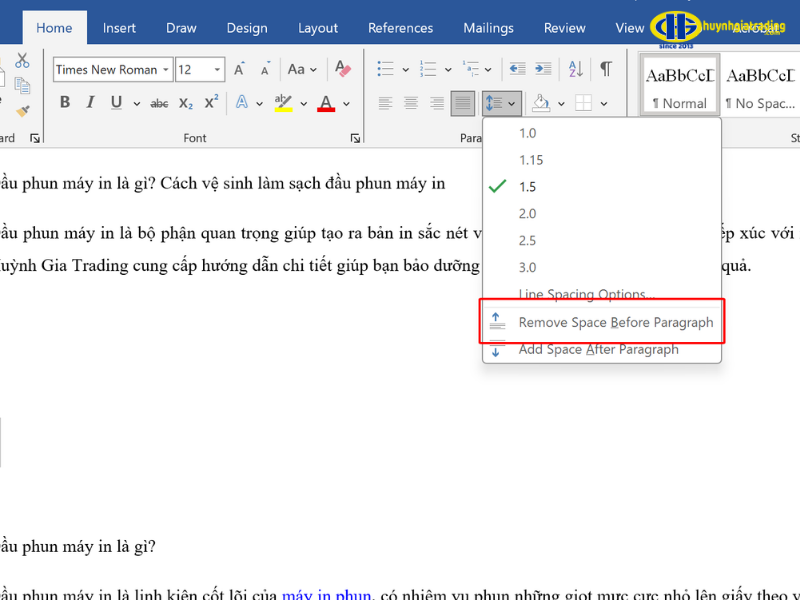
Nhiều người lầm tưởng khoảng cách đoạn rộng là do dòng trắng, nhưng thực tế đó là phần thiết lập Spacing trong Word.
Để xử lý, bạn:
- Chọn đoạn văn
- Mở hộp thoại Paragraph
- Điều chỉnh Before/After về 0
Điều này giúp văn bản trở nên cân đối và đồng nhất hơn.
Giãn dòng chuẩn
Giãn dòng quá lớn cũng khiến văn bản giống như bị thừa dòng. Bạn có thể đặt Line Spacing ở mức 1.0 hoặc 1.15 để tạo không gian thoáng nhưng vẫn chặt chẽ.
Các giải pháp nâng cao để hạn chế lỗi dòng trắng tái xuất hiện
Dán nội dung theo dạng văn bản thuần (Plain Text)
Khi sao chép nội dung từ nguồn khác, hãy chọn Paste as Text để loại bỏ toàn bộ định dạng gây lỗi.
Sử dụng Styles thay thế việc xuống dòng thủ công
Styles giúp bạn quản lý định dạng đoạn văn chuyên nghiệp và hạn chế việc phải nhấn Enter nhiều lần – nguyên nhân chủ yếu gây ra dòng trắng thừa.
Rà soát văn bản định kỳ
Đối với báo cáo dài hoặc tài liệu quan trọng, bạn nên kiểm tra bố cục sau khi hoàn tất để kịp thời phát hiện dòng trắng còn sót.
Áp dụng
Kết hợp Replace và kiểm tra thủ công
Đối với tài liệu nhiều trang, Replace giúp loại bỏ dòng trắng nhanh chóng nhưng bạn vẫn nên bật ký tự ẩn để kiểm tra chính xác từng đoạn.
Sử dụng các mã tìm kiếm nâng cao
Ngoài ký hiệu ^p, bạn có thể tìm và xử lý các ký tự đặc biệt như tab (^t), dấu cách đôi, hoặc ký tự xuống dòng mềm (^l). Điều này giúp tối ưu hóa hoàn toàn văn bản.
Kết luận
Việc nắm vững các phương pháp xử lý bố cục, đặc biệt là cách xóa dòng trắng trong word, sẽ giúp bạn tạo ra những văn bản sạch đẹp, khoa học và chuyên nghiệp hơn. Từ thao tác thủ công đến sử dụng Replace và hiệu chỉnh Paragraph, bạn hoàn toàn có thể kiểm soát bố cục một cách linh hoạt và hiệu quả. Hãy áp dụng thường xuyên những kỹ năng này để nâng cao chất lượng công việc và tối ưu hóa quá trình soạn thảo.
Xem thêm thông tin khác tại: Huỳnh Gia Trading
Chủ đề cùng chuyên mục


