

haibiettuot
Member
- Tham gia ngày
- 13/12/24
- Bài viết
- 414
- Reaction score
- 0
- Điểm
- 16
Việc tạo danh mục hình ảnh trong Word là một kỹ năng quan trọng khi bạn cần làm việc với các tài liệu có chứa nhiều hình ảnh, đồ họa, hoặc biểu đồ. Danh mục hình ảnh không chỉ giúp tổ chức tài liệu một cách khoa học mà còn giúp người đọc dễ dàng tham khảo hình ảnh mà không phải lướt qua từng trang tài liệu. Đặc biệt, trong các tài liệu dài, việc tạo danh mục hình ảnh sẽ giúp tài liệu của bạn trở nên chuyên nghiệp hơn. Hãy cùng tìm hiểu cách tạo danh mục hình ảnh trong Word một cách chi tiết và hiệu quả.
Danh mục hình ảnh là một công cụ hữu ích giúp người đọc dễ dàng tìm kiếm và tham khảo các hình ảnh trong tài liệu mà không phải mất thời gian lướt qua từng trang. Việc tạo danh mục này đặc biệt quan trọng trong các tài liệu nghiên cứu, báo cáo, sách hoặc các tài liệu học thuật chứa nhiều hình ảnh. Danh mục hình ảnh còn giúp tài liệu của bạn trở nên gọn gàng, có cấu trúc rõ ràng và dễ đọc hơn.
Bên cạnh đó, danh mục hình ảnh còn giúp bạn dễ dàng theo dõi vị trí của các hình ảnh trong tài liệu, giúp việc chỉnh sửa và thêm bớt hình ảnh trở nên đơn giản hơn. Thêm vào đó, khi tài liệu của bạn có danh mục hình ảnh, người đọc sẽ cảm thấy tài liệu của bạn có tính chuyên nghiệp và được đầu tư một cách tỉ mỉ.
Để bắt đầu tạo danh mục hình ảnh, bước đầu tiên là chèn tất cả các hình ảnh vào tài liệu của bạn. Để thực hiện điều này, bạn chỉ cần vào tab Insert trên thanh công cụ của Word, chọn Pictures, sau đó chọn hình ảnh từ máy tính và chèn vào tài liệu. Hãy chắc chắn rằng tất cả các hình ảnh mà bạn muốn đưa vào danh mục đã được chèn vào đúng vị trí trong tài liệu.
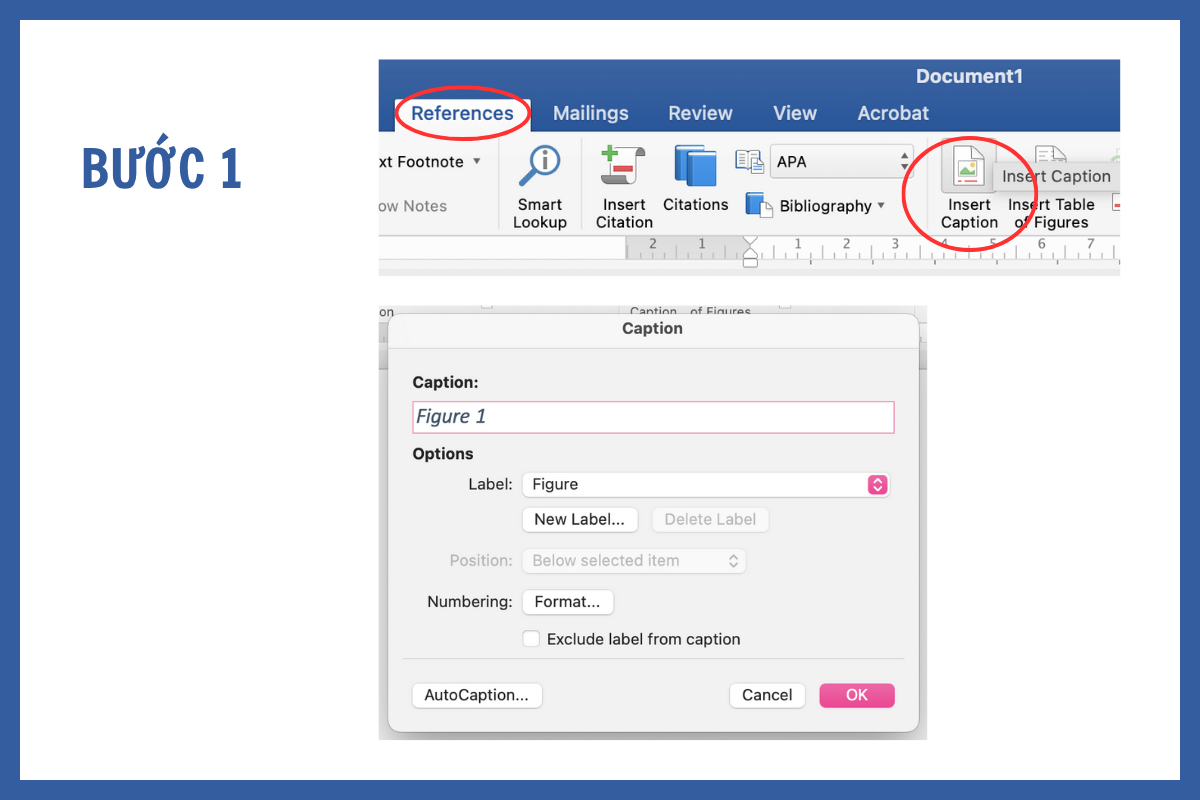
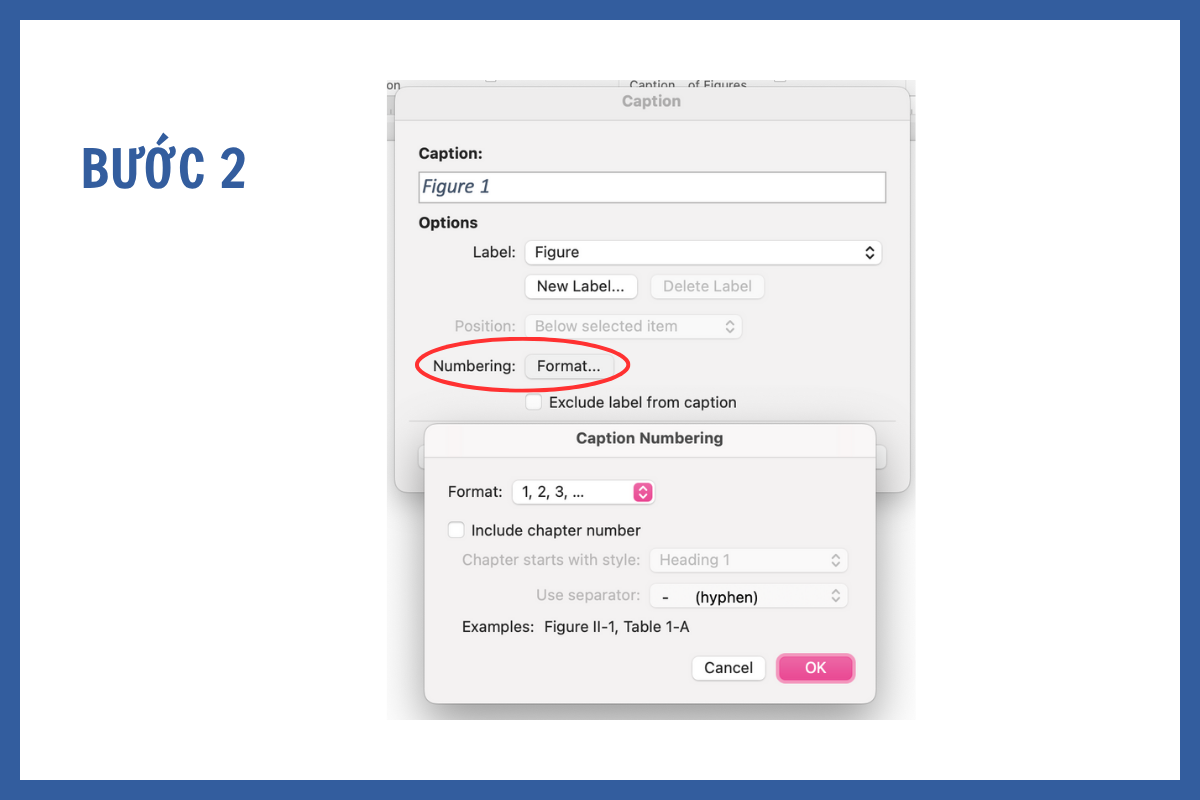
Sau khi đã chèn hình ảnh vào tài liệu, bước tiếp theo là thêm tiêu đề cho mỗi hình ảnh. Tiêu đề là điều kiện bắt buộc để hình ảnh có thể được đưa vào danh mục hình ảnh. Để thêm tiêu đề, bạn nhấp chuột phải vào hình ảnh và chọn Insert Caption. Hãy nhập tiêu đề cho hình ảnh sao cho ngắn gọn, dễ hiểu và mô tả đúng nội dung của hình ảnh.
Ví dụ, bạn có thể viết "Hình 1: Biểu đồ doanh thu tháng 6" hoặc "Hình 2: Mô hình phát triển bền vững". Việc thêm tiêu đề giúp không chỉ làm rõ nội dung hình ảnh mà còn giúp người đọc dễ dàng tham khảo khi họ tìm kiếm thông tin trong danh mục hình ảnh.
Sau khi bạn đã thêm tiêu đề cho tất cả các hình ảnh, bước tiếp theo là tạo danh mục hình ảnh cho tài liệu. Để tạo danh mục hình ảnh, bạn vào tab References, chọn Insert Table of Figures. Một cửa sổ sẽ xuất hiện, cho phép bạn tùy chỉnh các thông số hiển thị cho danh mục hình ảnh.
Trong cửa sổ Table of Figures, bạn có thể lựa chọn cách hiển thị các hình ảnh trong danh mục như số trang hoặc tiêu đề hình ảnh. Bạn có thể chọn tùy chọn phù hợp với nhu cầu của mình. Sau khi thực hiện các tùy chỉnh, nhấn OK để Word tự động tạo danh mục hình ảnh.
Danh mục hình ảnh sẽ được tự động chèn vào tài liệu và có thể hiển thị ở phần đầu hoặc cuối tài liệu, tùy vào cách bạn muốn sắp xếp.
Khi bạn thay đổi hoặc thêm bớt hình ảnh trong tài liệu, danh mục hình ảnh sẽ không tự động cập nhật. Để cập nhật danh mục hình ảnh sau mỗi lần chỉnh sửa, bạn chỉ cần nhấp chuột phải vào danh mục hình ảnh và chọn Update Field. Bạn có thể chọn Update entire table để đảm bảo rằng tất cả các thay đổi trong tài liệu đều được phản ánh trong danh mục.
Đảm bảo rằng mỗi hình ảnh trong tài liệu của bạn đều có tiêu đề rõ ràng và dễ hiểu. Tiêu đề không nên quá dài, nhưng cần phải mô tả chính xác nội dung của hình ảnh. Điều này giúp người đọc dễ dàng hiểu được hình ảnh mà không cần phải tham khảo lại nhiều lần.
Một trong những yếu tố quan trọng khi sử dụng danh mục hình ảnh là việc cập nhật danh mục thường xuyên. Mỗi khi có sự thay đổi trong tài liệu, ví dụ như thêm hoặc xóa hình ảnh, bạn cần phải cập nhật lại danh mục hình ảnh để đảm bảo tính chính xác và đầy đủ của danh mục.
Để đảm bảo tính dễ đọc và dễ tham khảo, bạn nên sắp xếp hình ảnh trong tài liệu theo một thứ tự hợp lý. Việc này giúp người đọc dễ dàng theo dõi và tìm kiếm thông tin mà không bị rối mắt.
Việc tạo danh mục hình ảnh trong Word không chỉ giúp bạn tổ chức tài liệu một cách khoa học mà còn tiết kiệm thời gian cho người đọc. Danh mục hình ảnh còn giúp tài liệu trở nên dễ đọc và dễ hiểu hơn, đặc biệt khi tài liệu có nhiều hình ảnh, biểu đồ, hoặc sơ đồ. Ngoài ra, danh mục hình ảnh cũng giúp bạn tăng tính chuyên nghiệp cho tài liệu, giúp người đọc dễ dàng theo dõi các hình ảnh mà không cần phải tìm kiếm thủ công.

Tạo danh mục hình ảnh trong Word là một bước quan trọng giúp tối ưu hóa tài liệu và tạo ấn tượng chuyên nghiệp cho người đọc. Qua các bước hướng dẫn đơn giản, bạn có thể dễ dàng tạo ra một danh mục hình ảnh đầy đủ và chính xác cho tài liệu của mình. Điều này không chỉ giúp bạn tiết kiệm thời gian mà còn giúp tài liệu của bạn trở nên dễ dàng tham khảo và có tính tổ chức cao. Hy vọng rằng qua bài viết này, bạn đã hiểu rõ cách tạo danh mục hình ảnh trong Word và có thể áp dụng ngay vào các tài liệu của mình.
Huỳnh Gia Trading luôn đồng hành cùng bạn trong việc cung cấp các sản phẩm văn phòng, bao gồm máy in và thiết bị hỗ trợ công việc văn phòng. Chúng tôi cam kết mang đến các sản phẩm chất lượng giúp công việc của bạn trở nên dễ dàng và hiệu quả hơn. Hãy liên hệ với Huỳnh Gia Trading để nhận tư vấn và hỗ trợ ngay hôm nay!
Xem thêm các thông tin khác: https://huynhgiatrading.com/
Tại sao bạn nên tạo danh mục hình ảnh trong Word?
Danh mục hình ảnh là một công cụ hữu ích giúp người đọc dễ dàng tìm kiếm và tham khảo các hình ảnh trong tài liệu mà không phải mất thời gian lướt qua từng trang. Việc tạo danh mục này đặc biệt quan trọng trong các tài liệu nghiên cứu, báo cáo, sách hoặc các tài liệu học thuật chứa nhiều hình ảnh. Danh mục hình ảnh còn giúp tài liệu của bạn trở nên gọn gàng, có cấu trúc rõ ràng và dễ đọc hơn.
Bên cạnh đó, danh mục hình ảnh còn giúp bạn dễ dàng theo dõi vị trí của các hình ảnh trong tài liệu, giúp việc chỉnh sửa và thêm bớt hình ảnh trở nên đơn giản hơn. Thêm vào đó, khi tài liệu của bạn có danh mục hình ảnh, người đọc sẽ cảm thấy tài liệu của bạn có tính chuyên nghiệp và được đầu tư một cách tỉ mỉ.
Các bước thực hiện cách tạo danh mục hình ảnh trong Word
Bước 1: Chèn hình ảnh vào tài liệu
Để bắt đầu tạo danh mục hình ảnh, bước đầu tiên là chèn tất cả các hình ảnh vào tài liệu của bạn. Để thực hiện điều này, bạn chỉ cần vào tab Insert trên thanh công cụ của Word, chọn Pictures, sau đó chọn hình ảnh từ máy tính và chèn vào tài liệu. Hãy chắc chắn rằng tất cả các hình ảnh mà bạn muốn đưa vào danh mục đã được chèn vào đúng vị trí trong tài liệu.
Bước 2: Thêm tiêu đề cho hình ảnh
Sau khi đã chèn hình ảnh vào tài liệu, bước tiếp theo là thêm tiêu đề cho mỗi hình ảnh. Tiêu đề là điều kiện bắt buộc để hình ảnh có thể được đưa vào danh mục hình ảnh. Để thêm tiêu đề, bạn nhấp chuột phải vào hình ảnh và chọn Insert Caption. Hãy nhập tiêu đề cho hình ảnh sao cho ngắn gọn, dễ hiểu và mô tả đúng nội dung của hình ảnh.
Ví dụ, bạn có thể viết "Hình 1: Biểu đồ doanh thu tháng 6" hoặc "Hình 2: Mô hình phát triển bền vững". Việc thêm tiêu đề giúp không chỉ làm rõ nội dung hình ảnh mà còn giúp người đọc dễ dàng tham khảo khi họ tìm kiếm thông tin trong danh mục hình ảnh.
Bước 3: Tạo danh mục hình ảnh
Sau khi bạn đã thêm tiêu đề cho tất cả các hình ảnh, bước tiếp theo là tạo danh mục hình ảnh cho tài liệu. Để tạo danh mục hình ảnh, bạn vào tab References, chọn Insert Table of Figures. Một cửa sổ sẽ xuất hiện, cho phép bạn tùy chỉnh các thông số hiển thị cho danh mục hình ảnh.
Trong cửa sổ Table of Figures, bạn có thể lựa chọn cách hiển thị các hình ảnh trong danh mục như số trang hoặc tiêu đề hình ảnh. Bạn có thể chọn tùy chọn phù hợp với nhu cầu của mình. Sau khi thực hiện các tùy chỉnh, nhấn OK để Word tự động tạo danh mục hình ảnh.
Danh mục hình ảnh sẽ được tự động chèn vào tài liệu và có thể hiển thị ở phần đầu hoặc cuối tài liệu, tùy vào cách bạn muốn sắp xếp.
Bước 4: Cập nhật danh mục hình ảnh khi có thay đổi
Khi bạn thay đổi hoặc thêm bớt hình ảnh trong tài liệu, danh mục hình ảnh sẽ không tự động cập nhật. Để cập nhật danh mục hình ảnh sau mỗi lần chỉnh sửa, bạn chỉ cần nhấp chuột phải vào danh mục hình ảnh và chọn Update Field. Bạn có thể chọn Update entire table để đảm bảo rằng tất cả các thay đổi trong tài liệu đều được phản ánh trong danh mục.
Những lưu ý khi tạo danh mục hình ảnh trong Word
Tiêu đề hình ảnh cần rõ ràng và ngắn gọn
Đảm bảo rằng mỗi hình ảnh trong tài liệu của bạn đều có tiêu đề rõ ràng và dễ hiểu. Tiêu đề không nên quá dài, nhưng cần phải mô tả chính xác nội dung của hình ảnh. Điều này giúp người đọc dễ dàng hiểu được hình ảnh mà không cần phải tham khảo lại nhiều lần.
Cập nhật danh mục hình ảnh thường xuyên
Một trong những yếu tố quan trọng khi sử dụng danh mục hình ảnh là việc cập nhật danh mục thường xuyên. Mỗi khi có sự thay đổi trong tài liệu, ví dụ như thêm hoặc xóa hình ảnh, bạn cần phải cập nhật lại danh mục hình ảnh để đảm bảo tính chính xác và đầy đủ của danh mục.
Sắp xếp hình ảnh hợp lý
Để đảm bảo tính dễ đọc và dễ tham khảo, bạn nên sắp xếp hình ảnh trong tài liệu theo một thứ tự hợp lý. Việc này giúp người đọc dễ dàng theo dõi và tìm kiếm thông tin mà không bị rối mắt.
Lợi ích của việc tạo danh mục hình ảnh trong Word
Việc tạo danh mục hình ảnh trong Word không chỉ giúp bạn tổ chức tài liệu một cách khoa học mà còn tiết kiệm thời gian cho người đọc. Danh mục hình ảnh còn giúp tài liệu trở nên dễ đọc và dễ hiểu hơn, đặc biệt khi tài liệu có nhiều hình ảnh, biểu đồ, hoặc sơ đồ. Ngoài ra, danh mục hình ảnh cũng giúp bạn tăng tính chuyên nghiệp cho tài liệu, giúp người đọc dễ dàng theo dõi các hình ảnh mà không cần phải tìm kiếm thủ công.
Kết luận
Tạo danh mục hình ảnh trong Word là một bước quan trọng giúp tối ưu hóa tài liệu và tạo ấn tượng chuyên nghiệp cho người đọc. Qua các bước hướng dẫn đơn giản, bạn có thể dễ dàng tạo ra một danh mục hình ảnh đầy đủ và chính xác cho tài liệu của mình. Điều này không chỉ giúp bạn tiết kiệm thời gian mà còn giúp tài liệu của bạn trở nên dễ dàng tham khảo và có tính tổ chức cao. Hy vọng rằng qua bài viết này, bạn đã hiểu rõ cách tạo danh mục hình ảnh trong Word và có thể áp dụng ngay vào các tài liệu của mình.
Huỳnh Gia Trading luôn đồng hành cùng bạn trong việc cung cấp các sản phẩm văn phòng, bao gồm máy in và thiết bị hỗ trợ công việc văn phòng. Chúng tôi cam kết mang đến các sản phẩm chất lượng giúp công việc của bạn trở nên dễ dàng và hiệu quả hơn. Hãy liên hệ với Huỳnh Gia Trading để nhận tư vấn và hỗ trợ ngay hôm nay!
Xem thêm các thông tin khác: https://huynhgiatrading.com/
Chủ đề cùng chuyên mục


